Clemz es una extensión de Chrome que aparece en tu navegador cuando visitas la página web de Vinted. Para utilizar Clemz, debes instalarla en Chrome (ordenador) o Quetta (dispositivo Android) —por desgracia, Clemz no está disponible para iPhone/iOS— y, a continuación, acceder a la página web de Vinted. Clemz no funciona en la aplicación móvil de Vinted.
La instalación de Clemz varía en función de si la utilizas en un ordenador (PC, Mac, etc.) o en un dispositivo Android. A continuación te explico cómo instalarla:
Instalar la extensión en el ordenador
Para instalar Clemz en tu ordenador (Windows, Mac, etc.), debes seguir los siguientes pasos:
- Instala el navegador Chrome
- Desde Chrome, sigue este enlace para descargar la extensión a través de Chrome Store. Debes hacer clic en el botón azul Añadir a Chrome en la parte superior derecha (ver más abajo)
- Ahora solo tienes que ir a la página web de Vinted desde Chrome. Clemz aparecerá automáticamente en la parte inferior izquierda. Solo tienes que conectarte a la extensión para finalizar tu registro.
Instalar la extensión en Android
Para los dispositivos Android, sigue estos pasos:
- Instala el navegador Quetta a través de Google Play.
- Una vez en Quetta, sigue este enlace para descargar la extensión a través de la Chrome Store. Debes hacer clic en el botón azul «Añadir a Chrome» (sí, no se añade a Chrome, sino a Quetta) en la parte superior derecha (ver más abajo)
Posible problema:
A veces, el botón no aparece o aparece un botón similar que dice «Añadir
al escritorio» => Este botón no instalará Clemz correctamente.
Para que aparezca el botón de instalación correcto, «Añadir
a Chrome», puedes:
- Poner el teléfono en modo horizontal (girarlo de lado)
-
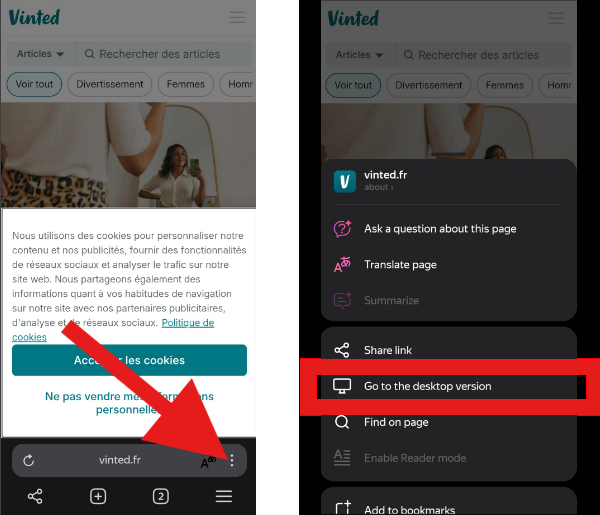
O bien ir al menú (3 puntos verticales ) y seleccionar «Versión para ordenador».
- Ahora Clemz ya está instalado y solo tienes que ir a la página web de Vinted desde Quetta. Clemz aparecerá automáticamente en la parte inferior izquierda. Solo tienes que iniciar sesión en la extensión para finalizar tu registro.
Mostrar la extensión
La extensión Clemz se muestra automáticamente en cuanto accedes a la página web de Vinted (vinted.fr, vinted.be, etc.) desde el navegador en el que está instalada (Chrome en el ordenador, Quetta en Android).
Ve a la página web de Vinted (por ejemplo, https://www.vinted.fr) y deberías ver la extensión Clemz en la parte inferior izquierda:
Usar Clemz por primera vez
El primer paso es iniciar sesión en tu cuenta Clemz (si no tienes una, haz clic aquí) en la ventana Clemz que aparece en el sitio web de Vinted:
Una vez conectado, siga las instrucciones que aparecen en la página de inicio (pestaña ) de la extensión Clemz.
Al iniciar sesión en tu cuenta de Vinted y en tu página de armario, Clemz mostrará el siguiente botón:
Al hacer clic en Vincular Clemz a este armario de Vinted, se iniciará tu prueba gratuita y podrás utilizar Clemz y sus numerosas funciones.
Cambiar o añadir armarios a tu cuenta
Clemz puede funcionar en diferentes armarios de Vinted al mismo tiempo. Las reglas son las siguientes:
- Un armario debe estar activado para poder utilizarlo (lee «Activar tus armarios desde tu cuenta Clemz»)
- Antes de poder activar o desactivar un armario, debes vincularlo a tu cuenta de Clemz (lee «Vincular nuevos armarios de Vinted a Clemz»)
- El número máximo de armarios que puedes activar a la vez depende de tu suscripción (visible, si te has suscrito, en tu panel de control o, si no, en la página de tarifas)
- Puedes desactivar 1 armario por mes natural (esto evita abusos; por ejemplo: uno en enero, luego uno en febrero, luego uno en marzo, etc.), salvo si está bloqueado: en ese caso, puedes desactivarlo sin restricciones. (Lee «Actualizar tu armario en Clemz»)
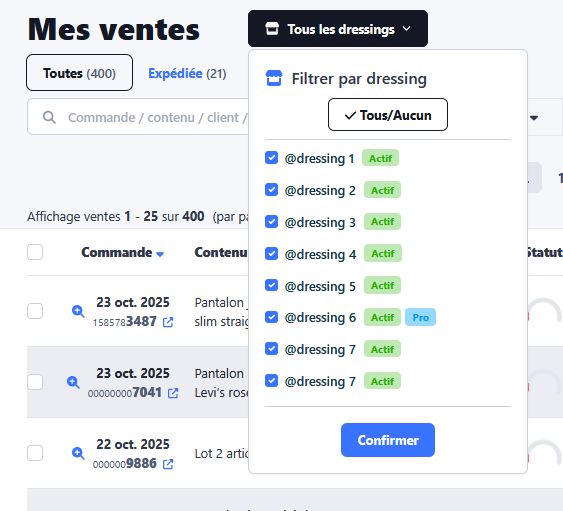
Una vez activados los armarios, podrás filtrar tus ventas y actividades por armario:
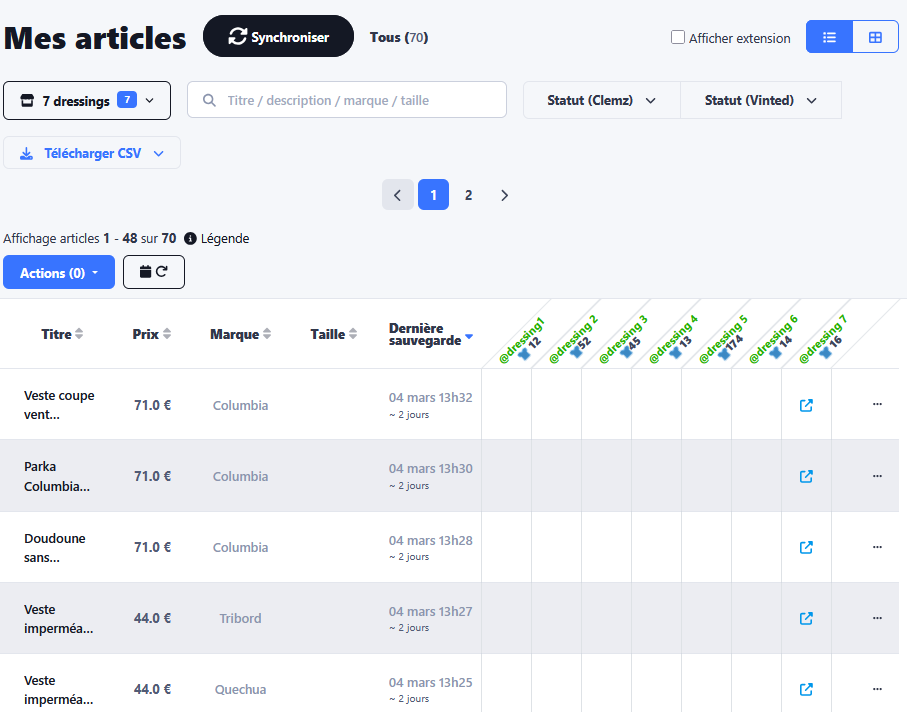
Pero también tener una vista resumida de qué artículo guardado está presente en qué armario:
Vincular nuevos armarios de Vinted a Clemz
Para utilizar Clemz en un nuevo armario, empieza por conectarte a ese armario en Vinted.
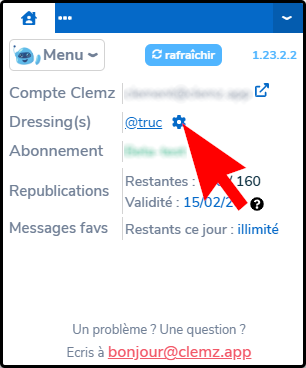
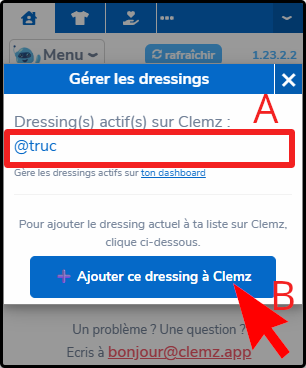
A continuación, desde Vinted, ve a la página de inicio de la extensión y haz clic en el icono « » en la sección «Armarios».
Allí podrás:
- Ver la lista de armarios activos en tu cuenta Clemz (cuadro A)
- Añade el armario al que estás conectado actualmente en Vinted en los armarios vinculados a tu cuenta Clemz (flecha B)
El nuevo armario vinculado no está activado por defecto. Debes ir a Clemz para hacerlo (lee más arriba).
ℹ️ Si tu armario ya está vinculado a una cuenta de Clemz:
Podemos trasladar los armarios de una cuenta de Clemz a otra si
te pones en contacto con nosotros. ¡No olvides indicar las direcciones de correo electrónico de las cuentas Clemz vinculadas para que tu solicitud se tramite más rápido!
Activa tus armarios desde tu cuenta Clemz
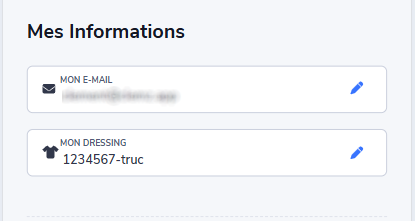
En tu cuenta Clemz, ve a Configuración y consulta la sección Mi información.
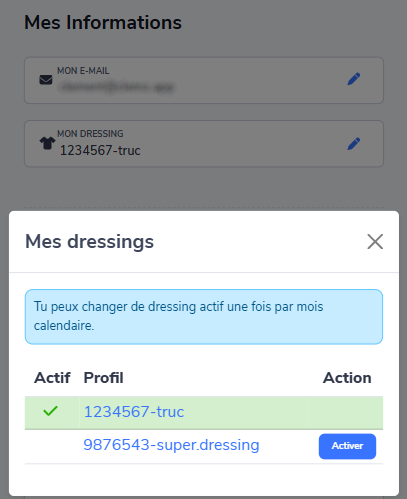
Al hacer clic en « », accederás a una ventana emergente que muestra tus armarios. Los que están activados se muestran con un fondo verde y puedes activar los demás con el botón «Activar», como se muestra en la imagen siguiente:
Una vez activado un nuevo armario aquí, para que se recupere en la extensión, puedes:
- O bien desconecta y vuelve a conectar la extensión
- O bien haz clic en «» (Actualizar el vestuario inteligente) Actualiza la pestaña de inicio
- O bien inicia una actividad (un Smart armario u otra).
¿Quieres añadir un armario a esta lista? Así es como se hace: haz clic aquí
Actualiza tu armario en Clemz
En algunos casos, especialmente si tu armario ha sido bloqueado pero Clemz no parece detectarlo, puede ser útil forzar la actualización de la información relativa a tu armario.
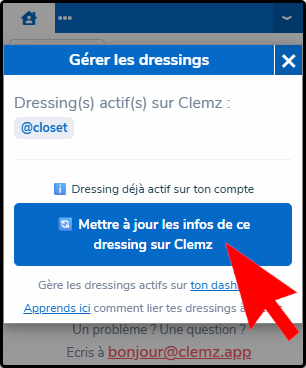
Para ello, desde la página web de Vinted, ve a la página de inicio de la extensión y haz clic en el icono « » en la sección «Armarios».
En este caso, si el armario de Vinted al que estás conectado actualmente ya está activado en Clemz, aparecerá un botón «🔄️ Actualizar la información de este armario en Clemz».
Al hacer clic aquí, la información del armario se enviará a Clemz y, si está bloqueado, podrás desactivarlo sin restricciones.
¿Qué se puede hacer con Clemz?
Clemz ofrece varias funciones que se detallan en la presente documentación:
-
♻️ Republica tus artículos para aumentar el número de personas que los ven. Ver explicaciones
-
📨 Envía automáticamente mensajes y ofertas cuando recibas un favorito. Ver explicaciones
-
👀 Intercambia vistas para animar al algoritmo de Vinted a promocionar tus artículos. Ver explicaciones
-
💞 Intercambiar favoritos también ayuda a que el algoritmo de Vinted promocione tus artículos. Ver explicaciones
-
📸 Modificar las fotos de tus artículos para que no se detecte su republicación. Ver explicaciones
-
⏫ Guarda tus artículos para modificar las fotos, mantenerlos a salvo y volver a importarlos en cualquier momento. Ver explicaciones
-
💲 Sincroniza tus ventas para hacer un seguimiento, analizarlas, imprimir rápidamente tus etiquetas de envío y mucho más. Ver explicaciones
-
✍️ Edita tus artículosde forma masiva para cambiar los precios, las fotos, ocultarlos, etc. Ver explicaciones
-
🔍 Smart armario para mostrar todo su armario en unos segundos y luego filtrarlo u ordenarlo a su gusto. Ver explicaciones
-
📫 Smart mensajería para ver tus mensajes y luego ordenarlos, filtrarlos, eliminarlos, marcarlos... como quieras. Ver explicaciones
¿Aún necesita ayuda?
Solicitar ayuda