✍️ Modificar en masa
Clemz te permite modificar un grupo de artículos con solo unos clics: ocultar/mostrar, cambiar los precios, volver a publicar las fotos guardadas o incluso eliminarlo todo.
Clemz te permite modificar un grupo de artículos con solo unos clics: ocultar/mostrar, cambiar los precios, volver a publicar las fotos guardadas o incluso eliminarlo todo.
Gestionar los artículos uno por uno puede resultar MUY tedioso. Clemz te permite ahorrar tiempo aplicando el mismo cambio a varios artículos. Estas son las modificaciones que se pueden realizar a través de Clemz y algunos casos de uso:
El siguiente vídeo presenta rápidamente la modificación masiva y su funcionamiento:
Clemz te permite modificar una lista de artículos de tu armario. Debes crear la lista, configurar la modificación y luego lanzarla. A continuación te explicamos cómo hacerlo:
El primer paso es tener la extensión Clemz instalada en un navegador de Internet. Si aún no es así, te invito a que vayas aquí para obtener la extensión. A continuación, ve a la página web de Vinted para que se muestre la extensión en la parte inferior izquierda de tu pantalla.
Ahora, ve a la página Vinted de tu armario para que la pestaña de Clemz«Modificar artículos» esté accesible.

1. Crea tu lista «pendiente»
Los cambios se aplicarán a todos los artículos de tu lista «pendientes». Para comprobar el contenido, haz clic en el acceso directo «lista pendiente» en la parte superior de la pestaña.
Si la lista debe completarse, muestra la página de tu armario de Vinted, ve a la pestaña«Completar mis listas» y haz clic en Iniciar selección.

Selecciona en tu armario los artículos que deseas modificar y haz clic en + añadir
Los artículos se han añadido a la lista «pendientes», como puedes comprobar en la lista que se muestra 👍
2. Introduce tus opciones de modificación
Una vez que tengas lista la lista de artículos que deseas modificar, elige las opciones de modificación.
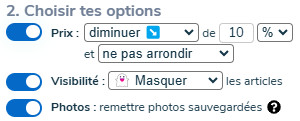
Activa o desactiva las que desees con el botón de la izquierda. Rellena los criterios de la derecha (valor de modificación de precios, ocultar/mostrar, etc.).
Si deseas eliminar artículos, estas opciones no se tendrán en cuenta: puedes ignorarlas.
3. Inicia la modificación
Ahora solo tienes que iniciar la modificación haciendo clic en ✍️ Modificar artículos.
Cuando estás en el formulario de modificación de un anuncio, Clemz te muestra una pestaña de «Autocompletado»:
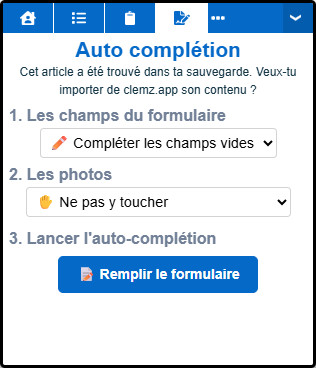
A través de esta pestaña, puedes volver a importar desde la copia de seguridad de Clemz.app la información del anuncio y sus fotos: Clemz modificará el formulario por sí mismo, ante tus ojos. Los cambios se ajustarán a las opciones que selecciones para los campos (No tocar / Rellenar los campos vacíos / Reemplazar todo) y las fotos (No tocar / Reemplazar por las fotos de Clemz).
Ahora solo tienes que hacer clic en «Validar» o «Guardar borrador» en Vinted para que se apliquen estos cambios.
Clemz te permite eliminar rápidamente una lista de artículos de tu armario. Solo tienes que crear la lista y luego iniciar la eliminación. A continuación te explicamos cómo hacerlo:
El primer paso es tener la extensión Clemz instalada en un navegador de Internet. Si aún no es así, te invito a que vayas aquí para obtener la extensión. A continuación, ve a la página web de Vinted para que la extensión aparezca en la parte inferior izquierda de tu pantalla.
Ahora, ve a la página del armario de Vinted para que la pestaña de Clemz«Editar anuncios» esté disponible. A continuación, haz clic en la opción «Eliminar todo» en la parte superior para ver las opciones de eliminación.
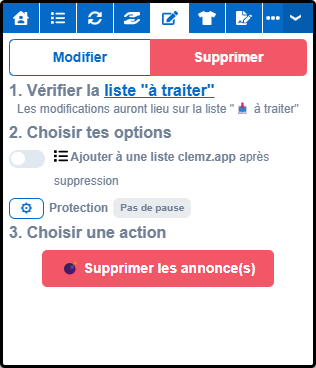
1. Crea tu lista «pendiente»
Todos los artículos presentes en tu lista «por procesar» serán eliminados. Para verificar su contenido, haz clic en el acceso directo«lista por procesar» en la parte superior de la pestaña.
Si la lista debe completarse, muestra la página de tu armario de Vinted, ve a la pestaña«Completar mis listas» y haz clic en Iniciar selección.
Selecciona en tu armario los artículos que deseas eliminar y haz clic en + añadir
Los artículos se han añadido a la lista «pendientes», como puedes comprobar en la lista que se muestra 👍
2. Elige tus opciones
Si es necesario, puedes activar la opción« Añadir a una lista de clemz.app» para que, para cada artículo de tu lista «por hacer»:
Es muy práctico para eliminar muchos artículos de Vinted y volver a importarlos posteriormente desde la Copia a lo largo de varios días. Esto mejora su visibilidad (lee aquí)
3. Inicia la eliminación
Ahora solo tienes que iniciar la eliminación haciendo clic en 💣 Eliminar anuncios. ¡Y ya está!
Clemz te permite recuperar automáticamente las fotos de un artículo guardado en Clemz.app (ver cómo funciona el guardado: aquí) para volver a colocarlas en el artículo de Vinted.
Esto es muy útil cuando al volver a publicar se pierden las fotos (error poco frecuente) o si tus fotos están demasiado deterioradas por numerosas republicaciones.
A continuación te explicamos cómo proceder:
Pon el artículo en tu lista «pendiente».
Para comprobar el contenido de la lista «pendiente», haz clic en el acceso directo «lista pendiente» en la parte superior de la pestaña«Modificar artículos».
Si el artículo en cuestión no está ahí, abre la página de tu armario de Vinted, ve a la pestaña«Rellenar mis listas» y haz clic en Iniciar selección.
Selecciona el artículo en cuestión en tu armario y haz clic en + añadir
El artículo se añadirá a la lista «pendiente», como puedes comprobar en la lista que se muestra 👍
2. Activa la opción de modificación correcta
Una vez que tengas lista la lista de artículos que deseas modificar, activa la opción «Fotos: volver a colocar las fotos guardadas».
3. Inicia la modificación
Ahora solo tienes que iniciar la modificación haciendo clic en ✍️ Modificar artículos.
Clemz buscará entonces en clemz.app el artículo guardado correspondiente y utilizará las fotos para volver a colocarlas en el artículo de Vinted.
Si Clemz te dice que no encuentra ningún artículo guardado que coincida con tu artículo de Vinted, y estás seguro de haber guardado ese artículo anteriormente, es porque Clemz ha «perdido el vínculo» entre las dos versiones de tu artículo: la de Vinted y la guardada en Clemz.app. Lee aquí cómo puedes restablecer ese vínculo.
¿Hay algo que no te queda claro?