📥 Guardar mis anuncios
¡Clemz protege tu armario fuera de Vinted! Guarda tus artículos en Clemz con unos pocos clics para poder recuperarlos pase lo que pase.
¡Clemz protege tu armario fuera de Vinted! Guarda tus artículos en Clemz con unos pocos clics para poder recuperarlos pase lo que pase.
Guardar tus anuncios Vinted te permite tener una copia en www.clemz.app ( más concretamente en tu panel de control Clemz) de todas las fotos e información de tus artículos: títulos, descripciones, tallas, precios, medidas, etc.
Siempre es bueno tener una copia de tus artículos (fotos incluidas) por varias razones:
En definitiva, guardar en Clemz es como un seguro de vida para tu armario: ya no dependes de la buena voluntad de Vinted (y de sus robots).
Clemz pone a tu disposición un sistema para guardar tus artículos. El siguiente vídeo presenta rápidamente los cambios en las fotos y su funcionamiento:
A continuación, te explicamos detalladamente cómo guardar tu armario:
El primer paso es tener la extensión Clemz instalada en un navegador de Internet. Si aún no es así, te invito a que vayas aquí para obtener la extensión. A continuación, ve a la página web de Vinted para que se muestre la extensión en la parte inferior izquierda de tu pantalla.
Ahora, ve a la página de tu armario para que la pestaña«e mi armario» esté accesible.

Iniciar una copia de seguridad de todo tu armario es largo e innecesario si ya está parcialmente guardado. En la sección «¿Qué artículos seleccionar?», puedes decidir iniciar la copia de seguridad en:
En el menú junto a «¡Empezar!», haz clic en el menú desplegable y selecciona la acción «⏫ Guardar artículos». A continuación, haz clic en «¡Empezar!».

Antes de iniciar el guardado, Clemz te propone no guardar TODOS los artículos seleccionados (= todo tu vestuario O tu lista por procesar O tus artículos del n.º X al n.º Y). La idea es permitirte ir más rápido evitando enviar por segunda vez los artículos ya guardados.
Así, para agilizar el proceso, Clemz te propone que te limites a los artículos que nunca has guardado, con el fin de acelerar el proceso evitando volver a revisar los artículos ya guardados.

Si envías todoslos artículos, Clemz también querrá saber qué fotos conservar entre las fotos de Vinted y las que ya están en clemz.app.

Elige el comportamiento adecuado según si las fotos correctas son las que ya están en clemz.app o las que están en Vinted.
Cuando se guardan artículos en Clemz, el sistema sigue algunas reglas básicas:
Todo depende de la frecuencia con la que añadas o modifiques tus artículos. Si nunca añades nuevos artículos y nunca los modificas, bastará con una copia de seguridad inicial.
En general, se recomienda:
Lo mejor es echar un vistazo de vez en cuando a tu copia de seguridad para comprobar que coincide con lo que tienes en Vinted.
Tu copia de seguridad en Clemz tiene muchos usos (menú superior) que te presento a continuación:
Gestionar artículos en ClemzTodos tus artículos guardados están disponibles en tu panel de control de Clemz.
Desde allí, puedes:
👉 Lee aquí los detalles de esta función.
Al volver a republicar con la extensión Clemz, puedes modificar las fotos de un artículo. Clemz realizará entonces modificaciones automáticas (que tú eliges) a partir de las fotos guardadas de tus artículos. De este modo, las modificaciones pueden realizarse infinitamente, ya que siempre se parte de las fotos originales guardadas.
Vuelve a enviar las fotos originales.👉 Lee aquí los detalles de esta función.
Desde la extensión Clemz, puedes volver a importar todas las fotos guardadas de un artículo. El objetivo es, por ejemplo, eliminar los cambios o volver a añadir fotos a un artículo que las haya perdido. Esta función está disponible en la pestaña«Modificar mis artículos».
Si se ha perdido un artículo de tu armario de Vinted o si se ha bloqueado todo tu armario, puedes utilizar la copia de seguridad de Clemz para enviar artículos completos desde clemz.app a Vinted.
El siguiente vídeo muestra rápidamente cómo hacerlo:
Paso 1: ve a tu copia de seguridad de Clemz.
Tu copia de seguridad está disponible en www.clemz.app/dashboard/items. A continuación, puedes mostrar la extensión Clemz activando el botón«Mostrar la extensión».
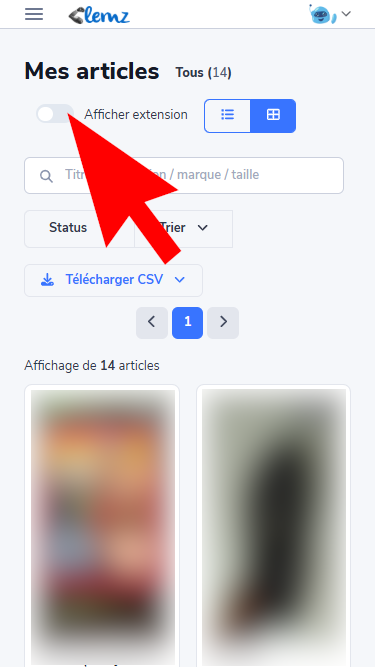
La extensión Clemz aparecerá entonces en la parte inferior izquierda:

Paso 2: muestra los artículos que deseas importar
Utilizando los filtros y la clasificación, busca los artículos guardados que deseas importar a Vinted y visualízalos en vista para añadirlos a tus listas Clemz.
Paso 3: añade los artículos a tu lista
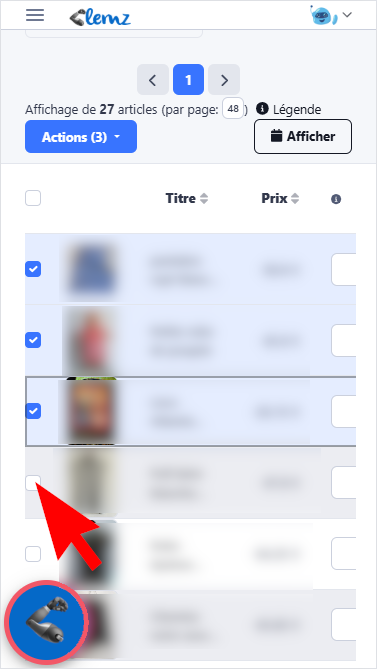
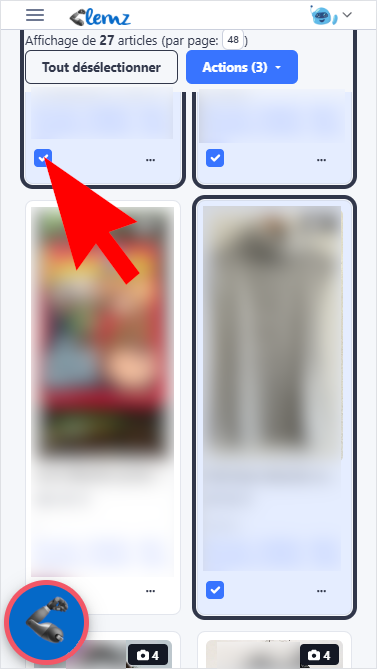
Paso 4: importar a Vinted
Ahora tienes dos opciones para importar tus artículos de clemz.app de la lista "por hacer" a Vinted:
Opción 1: Publicar de nuevo una republicación
Basta con iniciar una nueva republicación desde la web de Vinted para que los artículos guardados se creen en tu armario. Todas las explicaciones para volver a republicar en Vinted están disponibles aquí.
Antes de importar el anuncio al armario, Clemz realiza una pequeña comprobación para evitar duplicados. Así, si Clemz hubiera identificado este anuncio como «presente en Vinted», comprueba entonces que dicho anuncio de Vinted ya no existe. Si aún existe, Clemz cancelará la importación en la lista «por hacer» y la sustituirá por el anuncio de Vinted para que se vuelva a republicar con normalidad: de lo contrario, Vinted podría identificar un duplicado.
Si, a pesar de todo, deseas crear un duplicado, lo mejor es duplicar ese anuncio en clemz.app (haz clic en el menú del artículo desde tu copia; hay una opción «duplicar» que te permite hacerlo) y, a continuación, importar ese duplicado. Como este nunca se ha publicado en Vinted, la verificación de Clemz no detectará ningún anuncio existente y podrás tener en tu armario dos artículos idénticos (bajo tu propia responsabilidad 😎).
Opción 2: utiliza la función de autocompletado
Otra forma de importar artículos de clemz.app (que figuran en la lista "por hacer"; véase más arriba) a tu armario es dejar que Clemz rellene el formulario de creación de un nuevo anuncio a partir del artículo guardado. Para ello:
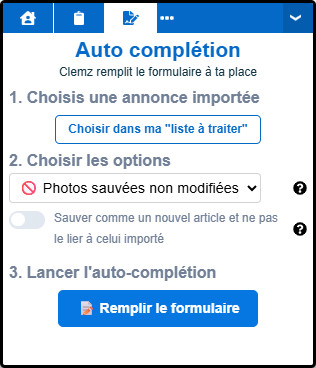
Cuando guardes o envíes el formulario, Clemz actualizará tu copia en consecuencia
Cuando vendemos artículos similares, a veces queremos partir de un anuncio ya existente para crear uno nuevo sin tener que hacerlo todo desde cero. Para hacerlo con Clemz, tienes dos opciones:
Clemz te permite crear listas de artículos para encontrarlos fácilmente más adelante. Esto resulta muy útil, por ejemplo, si quieres eliminar muchos anuncios de Vinted y volver a importarlos más tarde: ¡crea una lista antes de eliminarlos para poder encontrarlos después!
Tus listas de clemz.app se pueden ver en «Mis artículos» - «Listas » y se pueden crear:
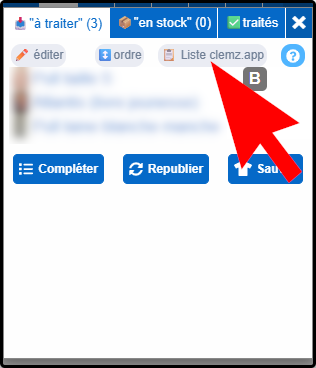
Cuando lo utilizas, Clemz recuerda qué artículo de Vinted corresponde a un artículo guardado en clemz.app. Este «enlace» se conserva especialmente cuando vuelves a republicar con Clemz: sabe que el antiguo artículo de Vinted se ha eliminado y que se ha creado uno nuevo (idéntico).
Es importante que Clemz pueda conservar este «enlace», es decir, «saber, para cada artículo guardado, cuál es su equivalente en tu armario de Vinted», con el fin de:
Para comprobar que Clemz tiene la correspondencia correcta entre tu artículo guardado y su equivalente en tu armario de Vinted, solo tienes que:
A veces, el enlace puede perderse => para un artículo guardado, Clemz ya no sabe a qué artículo de tu armario de Vinted corresponde. Esto ocurre especialmente si vuelves a republicar de otra forma que no sea a través de Clemz.
A continuación te explicamos cómo restablecer este «enlace »:
¡Buenas ventas con Clemz!
¿Hay algo que no te queda claro?