💌 Mensajes a favoritos
Descubre cómo Clemz puede enviar mensajes automáticamente a las Vinties que te dejan favoritos
Descubre cómo Clemz puede enviar mensajes automáticamente a las Vinties que te dejan favoritos
Cuando una Vintie marca uno de tus artículos como favorito, significa que (en principio) está muy interesada.
Ella quiere guardar este artículo para comprarlo más tarde o informarte de que está interesada para que le hagas un pequeño descuento.
En ambos casos, enviándole rápidamente un mensaje e incluso una oferta con descuento, aumentará sus posibilidades de vender el artículo.
La decisión de compra suele ser un acto espontáneo, que se toma de forma impulsiva o por amor a primera vista. Para impulsar la compra, aprovecha el hecho de que la Vintie ha visto y apreciado recientemente tu artículo. ¡Hay que aprovechar la oportunidad mientras se está caliente!
El siguiente vídeo presenta rápidamente el funcionamiento y las opciones disponibles para enviar mensajes a tus favoritos:
La función «Mensajes a favoritos» te permite dejar que Clemz busque tus favoritos recibidos para enviar automáticamente al comprador potencial un texto elegido al azar entre tus plantillas de mensaje y, eventualmente, una oferta de descuento sobre el artículo.
Clemz responderá primero a tus favoritos ya recibidos: para acelerar esta fase, hay opciones que permiten no contactar con los favoritos ya recibidos o leer solo los más recientes (solo los de hace unos días).
A continuación, Clemz comprobará cada 3 minutos si se ha recibido un nuevo favorito y enviará un mensaje a los Vinties correspondientes si se cumplen las condiciones.
Esta función se puede activar junto con los mensajes automáticos. Clemz alternará de forma inteligente entre ambas funciones para minimizar el tiempo de respuesta a los favoritos y a los mensajes.
Cuando Clemz encuentra un favorito en tus notificaciones, sigue las siguientes reglas antes de enviar un mensaje automático:
Puedes seguir de varias maneras lo que hace Clemz con respecto a los mensajes de favoritos:

Puedes acceder a la pestaña de Clemz para enviar mensajes a favoritos yendo a la página «mensajería» de Vinted.
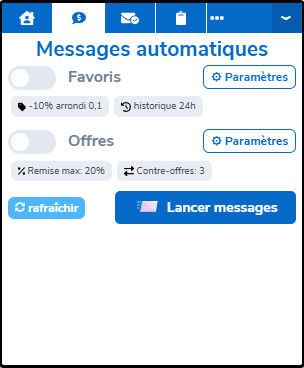
El botón ⚙ Configuración te permite configurar las opciones de esta función. También puedes hacerlo a través del Panel de control de Clemz:
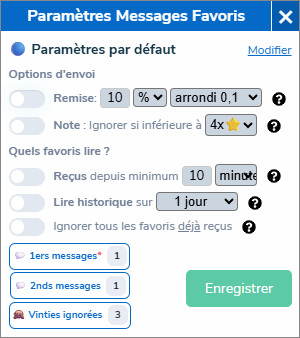
Si tienes varios armarios, Clemz aplica por defecto los mismos ajustes a todos. Pero también puedes crear una configuración específica para cada armario: mensajes diferentes, descuentos diferentes, opciones diferentes, etc.
En el panel de control de Clemz, selecciona un armario en el menú desplegable para ver si utiliza la configuración predeterminada o una configuración personalizada. La extensión Clemz, por su parte, te indica la configuración activa con un indicador de color: 🔵 predeterminada, 🟣 personalizada.
Único ajuste obligatorio: escribe los mensajes que quieres que Clemz envíe automáticamente. Al hacer clic en el botón 💬 «Primeros mensajes», serás redirigido a clemz.app para introducir tus mensajes tipo.
El «primer mensaje» se enviará si una Vintie te marca como favorito. El «segundo mensaje» se enviará si te vuelve a marcar como favorito en menos de 24 horas, a menos que dejes este mensaje número 2 en blanco. No existe un tercer mensaje tipo, ya que Clemz no envía más de dos mensajes a la misma Vintie en 24 horas.
Ejemplo:
Puedes configurar hasta 10 «plantillas» de mensaje cada vez para reducir el riesgo de enviar el mismo mensaje a un mismo comprador. Clemz también intenta evitar enviar la misma plantilla dos veces a la misma persona (en dos días diferentes): así parece menos «robótico» y más natural.
Al hacer clic en 🙈 Vinties ignoradas, puedes añadir nombres de Vinties a las que no debes contactar, incluso si te añaden a sus favoritos.
Esto te permite, por ejemplo, no enviar spam a tus suscriptores o a los miembros de tu grupo de impulso.
Estas opciones te permiten ajustar cómo contactarás con un comprador potencial cuando se cumplan todas las reglas para enviarle un mensaje.
Tienes dos opciones disponibles:
Estas opciones se refieren a la elección de los favoritos que se leerán o no. Los favoritos no leídos simplemente se ignorarán y no se registrarán como «procesados» en la memoria de Clemz. Así, si más adelante cambias las opciones, podrás volver a pedirle a Clemz que los lea.
Tienes 3 opciones disponibles:
Los mensajes a favoritos están listos para enviarse: solo tienes que marcar la casilla «Favoritos» en la pestaña Clemz e iniciar el proceso.
Clemz recuperará los favoritos, los leerá, se pondrá en contacto con los Vinties cuando sea pertinente, etc. Mientras tanto, puedes salir a correr, dedicarte a la jardinería o preparar el examen de biología de mañana por la mañana 🦾
A mediados de 2025, Vinted introdujo una restricción en la lectura de las notificaciones de favoritos. Esta restricción se aplica a todos los usuarios y , por lo tanto, a la extensión Clemz: en resumen, impide contactar con más de 20 favoritos cada 1 o 2 horas.
Por lo tanto, Clemz realizará pausas (o temporizaciones) cada 20 favorito leídos para evitar que Vinted bloquee la página.
La restricción se puede ver desde tu armario de Vinted, ya que afecta a todos los usuarios, incluso en modo manual:
Limitar a un mensaje cada 4 minutos es ridículamente lento. Sobre todo cuando se trata de una cuenta de tamaño significativo y los mensajes a los favoritos aumentan considerablemente las ventas.
Debemos protestar colectivamente ante Vinted y presionarles para que cambien esta ridícula configuración.
Ponte en contacto con Vinted y explícales que, al enviar tus mensajes manualmente, te encuentras con un error que bloquea la apertura de las notificaciones después de 20 clics (consulta la prueba que detallo más arriba).
No les interesa reducir demasiado tus ventas. Pasar a 1 o 2 mensajes por minuto, por ejemplo, sería razonable.
Si la restricción se prolonga en el tiempo, aquí tienes algunos consejos sencillos para optimizar al máximo el envío de mensajes a tus favoritos:
A veces, mientras envías mensajes, Vinted puede sospechar que se trata de un robot y enviarte un captcha para resolver. En ese caso, Clemz te mostrará el captcha y puede reproducir una alerta sonora para avisarte.
Para poder oír esta alerta, debes seguir los siguientes pasos:


¿Hay algo que no te queda claro?