💲Synchroniser ses ventes
Synchronisez vos ventes Vinted sur Clemz afin de simplifier leur suivi. Imprimez vos bordereaux en une fois, analysez votre performance, émettez des factures, faites votre comptabilité, etc. On vous explique tout cela !
Synchronisez vos ventes Vinted sur Clemz afin de simplifier leur suivi. Imprimez vos bordereaux en une fois, analysez votre performance, émettez des factures, faites votre comptabilité, etc. On vous explique tout cela !
En important vos ventes Vinted sur Clemz, vous allez pouvoir bénéficier de plusieurs fonctionnalités et automatisations qui vous feront gagner un temps précieux :
De plus, il faut savoir que Vinted ne conserve pas indéfiniement l'ensemble des informations d'une vente. Après quelques semaines, certaines données sont supprimées de votre compte Vinted :
Les synchroniser sur Clemz vous permet de ne rien perdre.
Que ce soit pour gagner du temps (suivi, bordereaux, factures, comptabilité), améliorer la compréhension de votre business (analyses et graphiques) et de vos clients, vous avez tout à gagner à ne pas laisser l'information de vos ventes dormir sur Vinted !
Avant de pouvoir synchroniser vos ventes, il faut indiquer à Clemz si vous avez un compte PRO sur Vinted.
Allez à la page Paramètres du module "Ventes" en cliquant sur "Mes ventes" puis "Paramètres". Il ne vous reste alors qu'à indiquer à Clemz si vous avez le statut professionnel sur Vinted (sur au moins l'un de vos dressings à synchroniser).
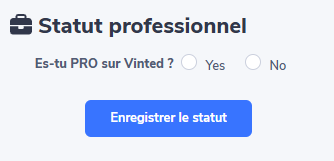
Une fois cela fait, vous pouvez synchroniser vos ventes depuis clemz.app ou depuis l'extension Clemz (qui s'affiche quand vous naviguez sur le site web de Vinted).
Depuis clemz.app
Accédez à la page Suivi du module "Ventes" de Clemz en cliquant sur "Mes ventes" puis "Suivi" (lien ici). Cette page peut vous proposer 2 boutons pour synchroniser vos ventes.
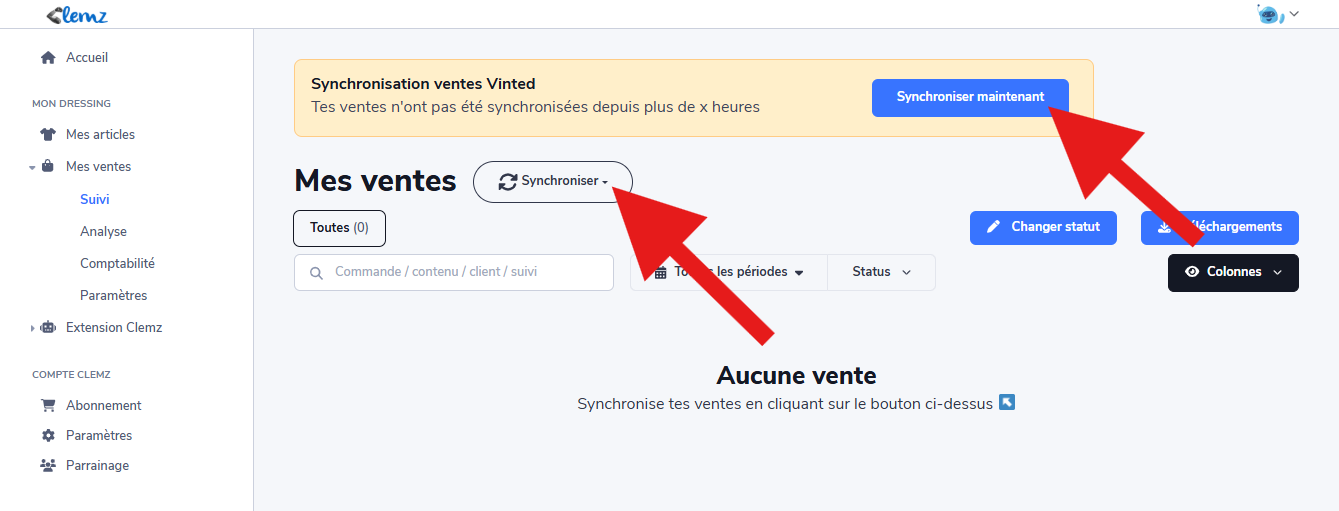
La bannière "Synchronisation ventes Vinted" apparaît quand la dernière synchronisation date de quelques heures. Ce nombre d'heures (et donc la fréquence de la bannière) peut être paramétré dans le champ "fréquence de synchronisation" dans vos Paramètres des ventes > Automatisations.
Le bouton Synchroniser, lui, permet de lancer à tout moment une synchronisation un peu plus "personnalisée" :
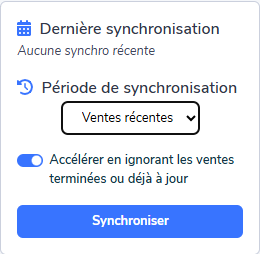
Après quelques semaines, Vinted supprime de votre compte l'accès à certaines informations concernant vos ventes passées :
Pour ne pas les perdre, nous vous conseillons de synchroniser vos ventes chaque jour ou, a minima, une fois par semaine.
En synchronisant chaque jour, vous pouvez suivre vos expéditions au quotidien, imprimer vos bordereaux, avoir une analyse qui soit à jour et surtout profiter des automatisations liées à la synchronisation (voir).
Rendez-vous sur la page Suivi de vos ventes où vous trouverez un tableau listant toutes vos commandes pour les gérer efficacement.
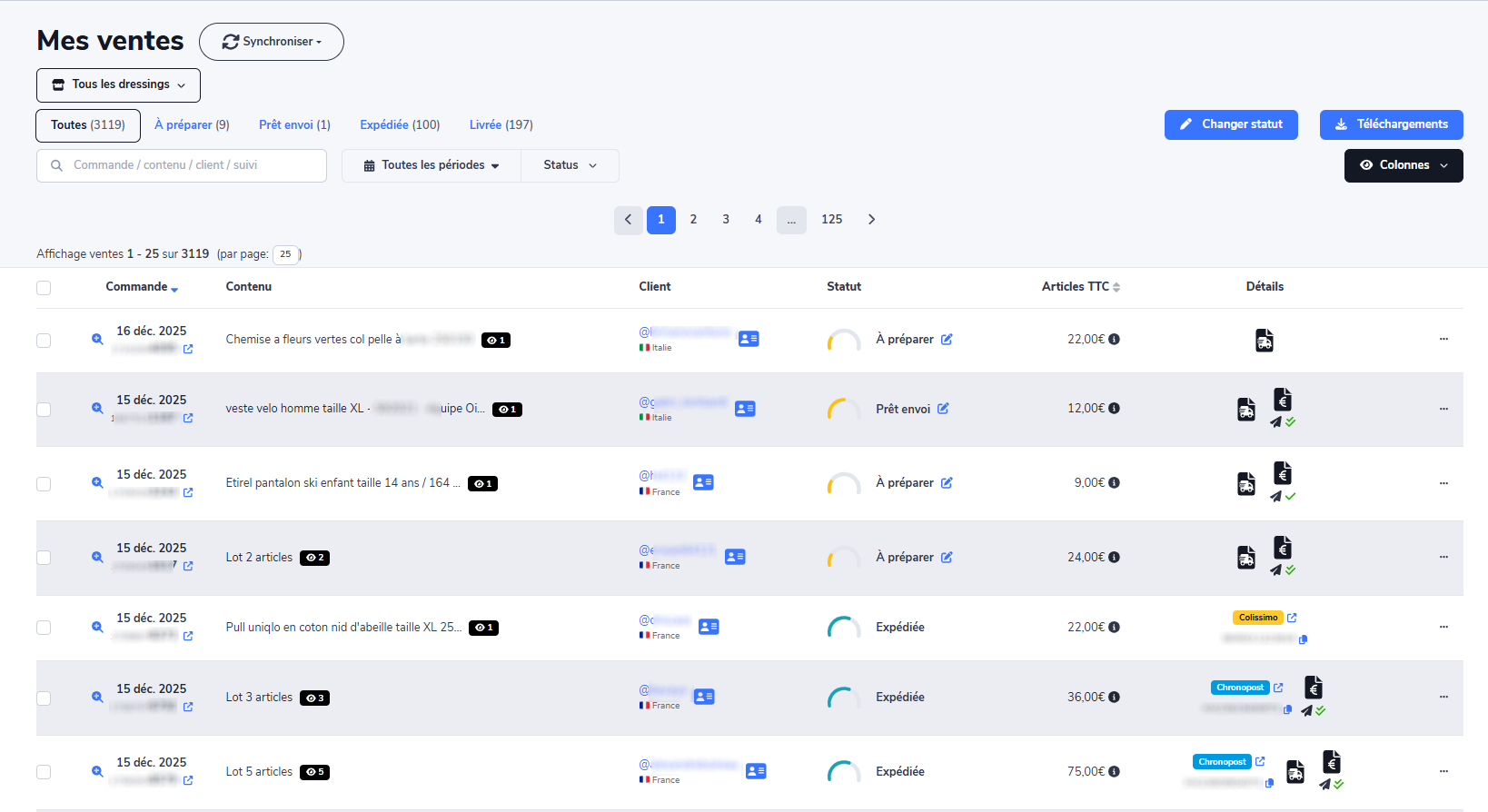
Exemple rapide : préparer vos ventes
Utilisez les liens rapides (en haut à gauche, à côté de "Toutes") pour n'afficher que les ventes « À préparer ». Puis, imprimez en une fois tous les bordereaux (voir ici). Une fois les colis prêts, vous pouvez les passer au statut « prêt à l'envoi » :
Suivre toutes vos ventes
Le tableau de suivi est un outil complet pour voir en quelques secondes l'état de n'importe quelle vente:
Cas des ventes incomplètes ou à vérifier :
Si une vente manque d'informations cruciales pour votre comptabilité (prix, frais de port, TVA...), l'alerte Incomplète apparaîtra.
Si les montants finaux calculés par Clemz diffèrent de ceux annoncés par Vinted à la fin de la vente, l'alerte À vérifier s'affichera.
Dans les deux cas, cliquez sur le bouton Voir pour ouvrir le détail de la vente et corriger les données manuellement. Vous pouvez aussi tenter de relancer une synchronisation pour voir si Clemz parvient à récupérer les informations sur Vinted.
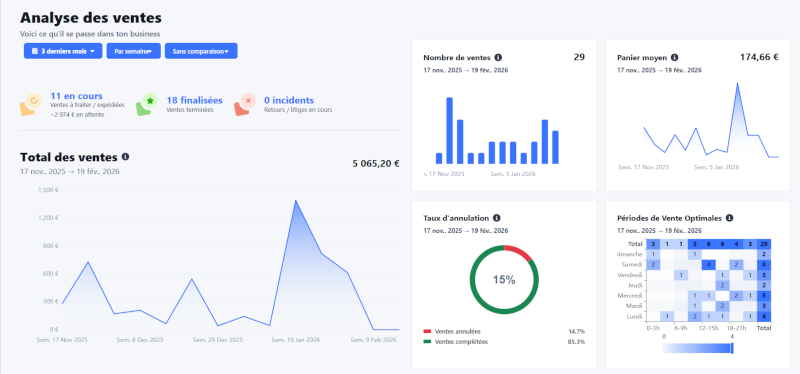
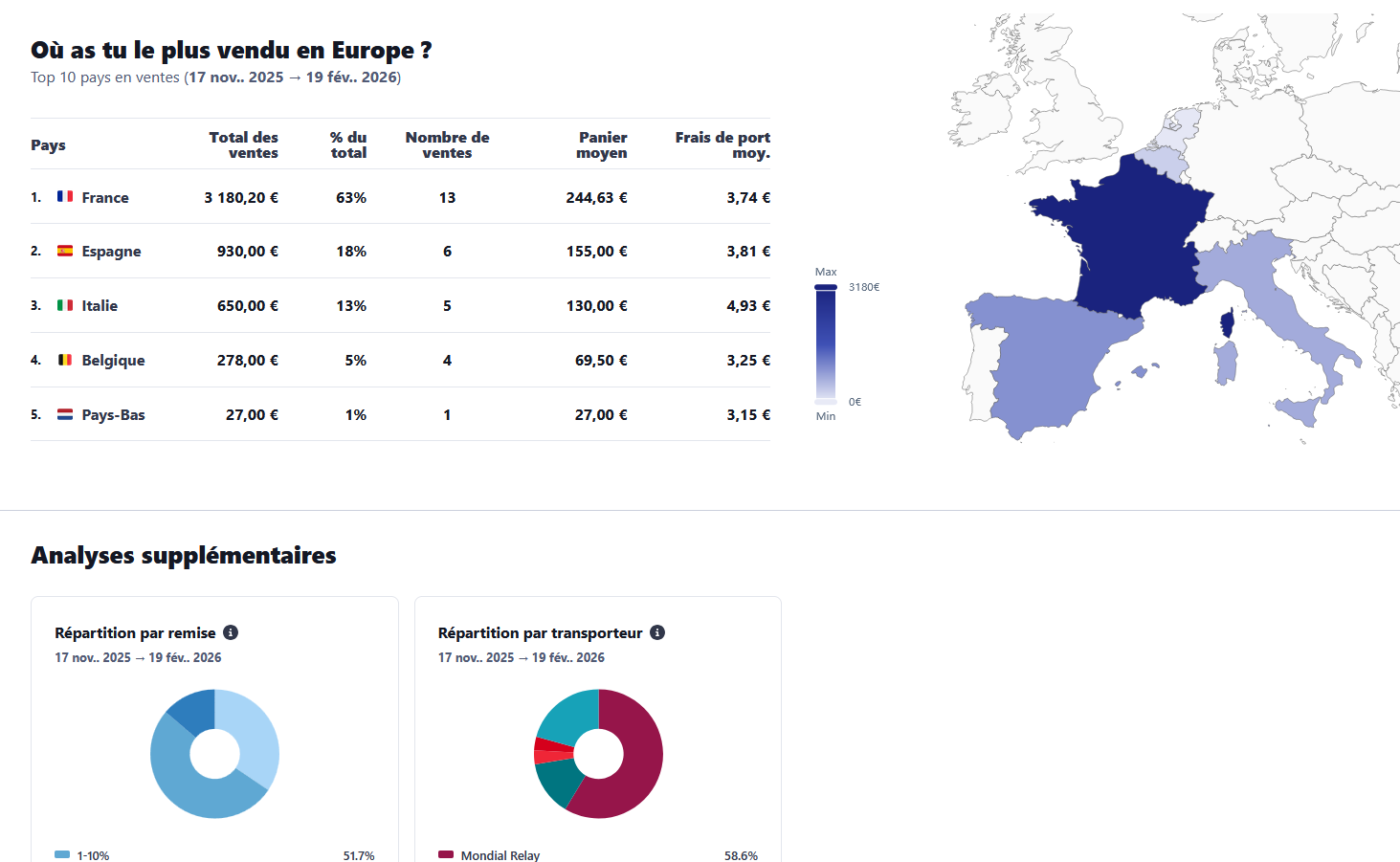
La page Analyse vous offre une vision claire sur la santé de votre dressing. Pour en tirer parti, assurez-vous d'avoir synchronisé suffisamment d'historique de ventes.
Clemz vous propose 4 automatisations liées à vos ventes afin de vous faire gagner encore plus de temps:
Chaque automatisation peut être activée dans les paramètres de ventes. Les automatisations de messages et d'évaluation vous permettent de configurer jusqu'à 10 messages différents. Ainsi, à chaque envoi, Clemz en choisit un au hasard, ce qui rend vos échanges plus naturels et variés.
Ces automatisations seront lancées à chaque synchronisation des ventes.
Clemz vous propose la génération automatique des bordereaux, activable dans vos paramètres de vente. A chaque synchronisation des ventes, Clemz lance la génération des bordereaux non encore émis (sauf pour les transporteurs que vous ne souhaitez pas utiliser : listez-les en cliquant sur Transporteurs à exclure)
Puis, quand un bordereau est disponible, Clemz le télécharge pour vous lors de la synchronisation. Vous pouvez alors télécharger vos bordereaux réunis en un seul fichier PDF : depuis la page Suivi, cliquez sur le bouton Téléchargements puis choisissez l'onglet Bordereaux.
Vous pouvez télécharger jusqu'à 50 bordereaux d'un coup dans un seul fichier PDF. Plusieurs formats magiques sont disponibles :
Pour faciliter la préparation des colis, Clemz peut ajouter les titres des articles vendus sur chaque bordereau. Fini le casse-tête pour savoir ce qu'il faut mettre dans quel colis ! Deux options s'offrent à vous :
La page Comptabilité est un outil d'aide à la déclaration, indispensable pour les vendeurs professionnels.
Vous préférez Excel ? Vous pouvez exporter l'intégralité de vos données comptables en format CSV depuis le bouton Téléchargements, onglet "CSV" de la page Suivi.
La fonctionnalité d'émission de facture est exclusivement réservée aux dressings ayant le statut PRO sur Vinted.
1. Paramétrez vos factures
Avant de pouvoir émettre des factures, vous devez configurer la facturation dans vos Paramètres > Détails facturation. Les éléments suivants peuvent être personnalisés pour s'adapter à votre activité :
2. Générez des factures
Une fois le paramétrage effectué, vous pouvez émettre des factures sur chaque vente en allant dans votre Suivi. Allez sur la ligne de la vente concernée, puis dans le menu final , cliquez sur "Générer facture"
⚠️ Attention : Pour qu'une facture soit générée, les données doivent être complètes. La création sera bloquée si des éléments manquent sur la commande (ex: frais de port non synchronisés, contenu du lot indisponible) ou si les informations de l'acheteur sont incomplètes (ex: adresse postale ou nom manquants). Vous serez alors invité à compléter ces informations manuellement
Pour automatiser la génération de factures, il vous suffit d'activer l'option dans vos Paramètres des ventes > Automatisations. La génération automatique peut s'appliquer:
Pour émettre des factures sur d'anciennes ventes, si la génération manuelle ne fonctionne pas, contactez-nous.
Les factures générées par Clemz peuvent être téléchargées depuis le bouton Téléchargements dans l'onglet "factures" de la page Suivi.
⚠️Par sécurité, nous vous conseillons de les télécharger mensuellement (a minima).
3. Automatiser l'envoi des factures
Dans Paramètres des ventes > Automatisations, vous pouvez activer l'envoi par email automatique à l'acheteur dès qu'une facture est émise sur une vente.
L'email transmis par Clemz peut être personnalisé au niveau de l'adresse de réponse (Reply-to) et des emails en copie (CC/BCC). Il réutilise aussi les informations de vos paramètres de vente : raison sociale, site web, email et logo.
Voici à quoi il ressemble (attention, la formulation peut changer à la marge mais il s'agira toujours d'un mail très simple):
Sujet: Facture [N° facture] - [Raison sociale]
Bonjour,
Suite à votre achat sur [Marketplace] du [date de la vente], veuillez trouver ci-joint votre facture n°[N° facture].
Merci de votre achat.
[Raison sociale]
[Site web du vendeur, si renseigné]
[Email société du vendeur, si renseigné]
[Logo du vendeur en image, si configuré]
Pour chaque commande, Clemz crée ou met à jour une fiche "Client" regroupant toutes les informations de l'acheteur. Sur chaque vente (page Suivi) vous pouvez les afficher en cliquant sur la petite icône à côté du pseudonyme de l'acheteur.
Vous avez également une base cliente complète, accessible depuis la page Suivi en cliquant sur l'onglet Clients tout en haut de la page. Cette page rassemble tout votre annuaire. Vous pouvez faire des recherches par nom, filtrer par pays, télécharger la liste complète en CSV (via le bouton Télécharger CSV) et consulter la fidélité de chacun :
Pour les PROs, Vinted transmet très souvent l'adresse email de l'acheteur pour la facturation. Clemz la récupère automatiquement, vous permettant de vous constituer une véritable base de données client. C'est idéal pour recontacter vos meilleurs acheteurs ou gérer le Service Après Vente (en veillant toujours à respecter les lois sur le consentement et le RGPD) !
Pour aller plus loin, vous pouvez visiter le forum Vint-aide
Quelque chose n'est pas clair ?