⏩ Szybki start
Zainstaluj i korzystaj z Clemz na wszystkich swoich urządzeniach (komputer, smartfon, tablet)
Zainstaluj i korzystaj z Clemz na wszystkich swoich urządzeniach (komputer, smartfon, tablet)
Clemz to rozszerzenie do przeglądarki Chrome, które wyświetla się w przeglądarce podczas odwiedzania strony internetowej Vinted. Aby korzystać z Clemz, należy zainstalować je w przeglądarce Chrome (na komputerze) lub w aplikacji Quetta (na urządzeniu z systemem Android) – niestety Clemz nie jest dostępne na iPhone’ach/iOS – a następnie przejść na stronę internetową Vinted. Clemz nie działa w aplikacji mobilnej Vinted.
Instalacja aplikacji Clemz różni się w zależności od tego, czy korzystasz z niej na komputerze (PC, Mac itp.), czy na urządzeniu z systemem Android. Poniżej szczegółowo opisuję, jak ją zainstalować:
Aby zainstalować Clemz na komputerze (Windows, Mac itp.), należy wykonać następujące czynności:

W przypadku urządzeń z systemem Android należy wykonać następujące czynności:
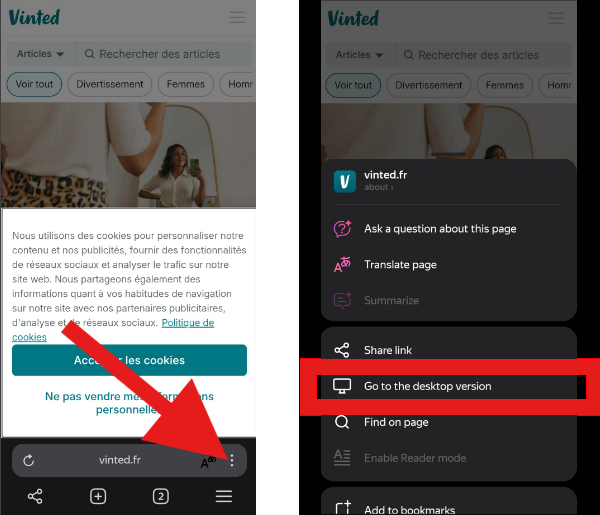
Rozszerzenie Clemz wyświetla się automatycznie, gdy tylko wejdziesz na stronę Vinted (vinted.fr, vinted.be itp.) w przeglądarce, w której jest zainstalowane (Chrome na komputerze, Quetta na Androidzie).
Wejdź na stronę internetową Vinted (np. https://www.vinted.fr), a w lewym dolnym rogu powinna pojawić się wtyczka Clemz:


Pierwszym krokiem jest zalogowanie się na swoje konto Clemz (jeśli go nie masz, kliknij tutaj) w oknie Clemz wyświetlanym na stronie internetowej Vinted:
Po zalogowaniu się postępuj zgodnie z instrukcjami wyświetlanymi na stronie głównej (zakładka „ ”) rozszerzenia Clemz

Po zalogowaniu się na konto Vinted i przejściu na stronę szafy Clemz wyświetli następujący przycisk:

Klikając „Połącz Clemz z tą szafą Vinted”, uruchomisz darmowy okres próbny i będziesz mógł korzystać z Clemz oraz jego licznych funkcji.
Clemz może działać jednocześnie na różnych szafach Vinted. Zasady są następujące:
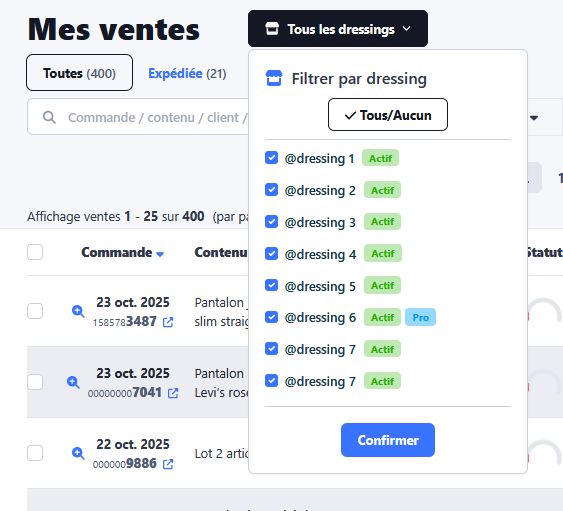
Po aktywowaniu szaf będziesz mógł filtrować swoje sprzedaże i działania według szafy:
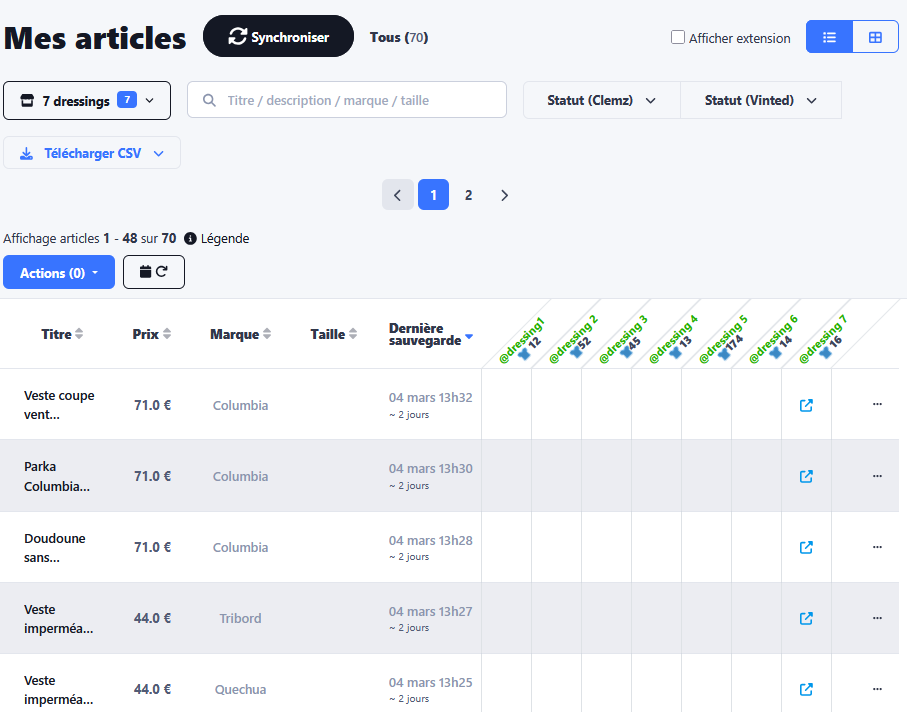
Ale także uzyskać wyświetlenie, które pokazuje, jakie artykuły są zapisane w poszczególnych szafach:
Aby korzystać z Clemz w nowej szafie, zacznij od zalogowania się do tej szafy na Vinted.
Następnie w aplikacji Vinted przejdź na stronę główną rozszerzenia i kliknij ikonę „ ” w sekcji „Szafy”
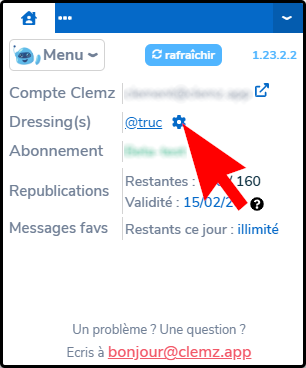
Tam będziesz mógł:
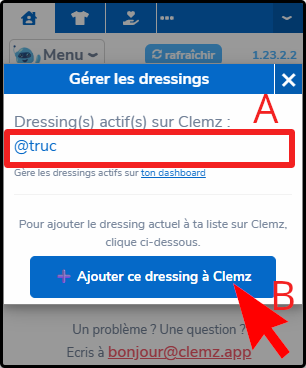
Nowa połączona szafa nie jest domyślnie aktywna. Aby to zrobić, należy przejść do Clemz (przeczytaj powyżej).
Na swoim koncie Clemz przejdź do Ustawienia i przejrzyj sekcję Moje dane
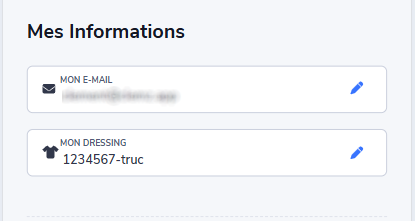
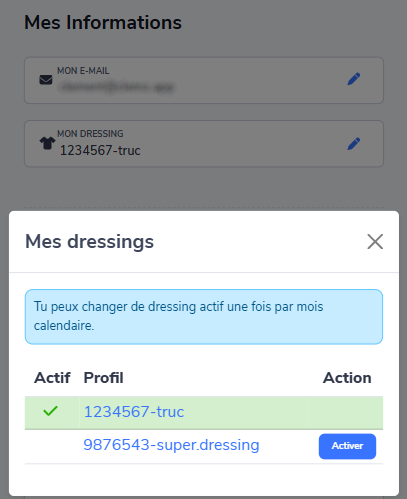
Klikając na , możesz uzyskać dostęp do wyskakującego okienka wyświetlającego Twoje szafy. Te, które są aktywne, są wyświetlane na zielonym tle, a pozostałe możesz aktywować za pomocą przycisku „Aktywuj”, jak pokazano na poniższym obrazku:
Po aktywowaniu nowej szafy tutaj, aby została ona pobrana do rozszerzenia, możesz:
Chcesz dodać szafę do tej listy? Oto jak to zrobić: kliknij tutaj
W niektórych przypadkach, zwłaszcza jeśli Twoja szafa została zablokowana, ale Clemz wydaje się tego nie dostrzegać, warto wymusić aktualizację informacji dotyczących Twojej szafy.
W tym celu na stronie internetowej Vinted przejdź do strony głównej rozszerzenia i kliknij ikonę „ ” w sekcji „Szafy”
Jeśli szafa Vinted, z którą jesteś obecnie zalogowany, jest już aktywna w Clemz, pojawi się przycisk „🔄️ Zaktualizuj informacje o tej szafie w Clemz”
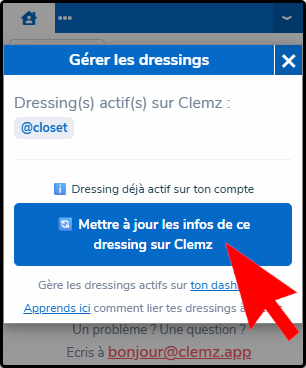
Po kliknięciu informacje o szafie zostaną przesłane do Clemz, a jeśli użytkownik zostanie zablokowany, będziesz mógł wyłączyć tę funkcję bez żadnych ograniczeń.
Clemz oferuje wiele funkcji, które zostały szczegółowo opisane w niniejszej dokumentacji:
Nadal potrzebujesz pomocy?