Do góry

💌 Wiadomości do ulubionych

Dowiedz się, jak Clemz może automatycznie wysyłać wiadomości do użytkowników Vinties, którzy dodają Cię do ulubionych

Spis treści

Dlaczego warto wysyłać wiadomości do ulubionych?

Kiedy użytkowniczka Vinted dodaje jeden z Twoich artykułów do ulubionych, oznacza to, że jest (z założenia) bardzo zainteresowana.

Chce zapisać ten artykuł, aby kupić go później, albo dać Ci znać, że jest zainteresowana, abyś udzielił jej niewielkiej zniżki.

W obu przypadkach, wysyłając mu szybko wiadomość, a nawet ofertę z obniżoną ceną, zwiększasz swoje szanse na sprzedaż artykułu.

Decyzja o zakupie jest często spontaniczna, podejmowana pod wpływem impulsu lub z miłości od pierwszego wejrzenia. Aby skłonić użytkownika do zakupu, wykorzystaj fakt, że Vintie niedawno zobaczyła i polubiła Twój artykuł. Trzeba kuć żelazo, póki gorące!

Poniższy filmik pokazuje, jak to działa i jakie są opcje wysyłania wiadomości do ulubionych:

Jak działają „wiadomości do ulubionych” w Clemz?

Funkcja „Wiadomości do ulubionych” pozwala Clemz przeszukiwać otrzymane ulubione, aby automatycznie wysłać potencjalnemu nabywcy tekst wybrany losowo spośród Twoich szablonów wiadomości oraz ewentualnie ofertę zniżki na dany artykuł.

Clemz najpierw zareaguje na Twoje ulubione, które już otrzymałeś: aby przyspieszyć ten etap, dostępne są opcje pozwalające nie kontaktować się z tymi ulubionymi, które już otrzymałeś, lub czytać tylko te najnowsze (tylko te sprzed kilku dni).
Następnie Clemz będzie sprawdzać co 3 minuty, czy otrzymano nowe ulubione, i wyśle wiadomość do odpowiednich Vinties, jeśli warunki zostaną spełnione.

Funkcję tę można uruchomić równolegle z automatycznymi wiadomościami. Clemz będzie wtedy inteligentnie przełączać się między tymi funkcjami, aby zminimalizować czas odpowiedzi na ulubione i wiadomości do ulubionych.

Zasady wysyłania wiadomości:

Gdy Clemz znajdzie ulubioną pozycję w Twoich powiadomieniach, przed wysłaniem automatycznej wiadomości zastosuje się do poniższych zasad:

  • Nie więcej niż 2 wiadomości w ciągu 24 godzin do każdego użytkownika Vintie (aby uniknąć spamu). Dotyczy to wszystkich wiadomości: zarówno tych wysyłanych przez Clemz, jak i tych wysyłanych ręcznie przez Ciebie. Należy pamiętać, że jeśli pozostawisz wiadomość nr 2 pustą, w ciągu 24 godzin zostanie wysłana tylko jedna wiadomość.
  • Nie wysyłaj wiadomości do ulubionego, jeśli była już przedmiotem wymiany. Clemz wysyła wiadomości lub oferty tylko do „dziewiczych” ulubionych: jeśli ulubiony był już przedmiotem wiadomości (ręcznie lub przez Clemz), Clemz zignoruje ten ulubiony. Pozwala to uniknąć wysyłania sprzecznych lub nie na temat wiadomości.
  • Czytając każdy ulubiony i otrzymane wiadomości, Clemz identyfikuje ostatnią wiadomość wymienioną z Vintie. Wszystkie ulubione pochodzące od tej Vintie i dodane przed tą ostatnią wiadomością zostaną zignorowane. Clemz nie może bowiem odczytać treści wymiany wiadomości i woli uniknąć wysyłania automatycznej wiadomości po rozpoczętej już dyskusji.
  • Clemz zawsze wysyła w pierwszej kolejności wiadomości dotyczące ulubionych z najnowszych w czasie.
  • Żadna wiadomość nie zostanie wysłana do Vinties, które zablokowałeś lub wykluczyłeś. „Wykluczone” są Vinties, które zostały dodane do listy „Vinties do wykluczenia” w Clemz (patrz poniżej).

Śledź pracę Clemz:

Możesz na kilka sposobów śledzić, co robi Clemz w kwestii wiadomości do ulubionych:

  • Twoja skrzynka odbiorcza Vinted (inbox) wyświetla wszystkie wiadomości i oferty przesłane do Vinties (kliknij tutaj).
  • Twój pulpit Clemz pozwalaCi uzyskać podsumowanie wysłanych wiadomości (tabela na dole), a także sprawdzić, czy monitorowanie ulubionych w czasie rzeczywistym nadal trwa (tutaj), na przykład z innego urządzenia niż to, na którym działa Clemz. Przykład:

Wyjaśnienie krok po kroku + szczegóły opcji

Zakładka Clemz do wysyłania wiadomości do ulubionych jest dostępna po przejściu na stronę „wiadomości” serwisu Vinted.
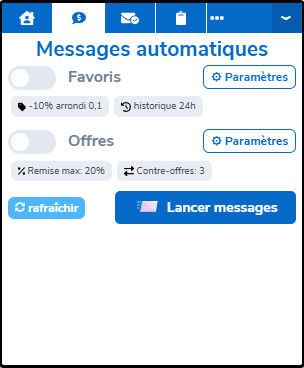
Przycisk ⚙ Ustawienia pozwala skonfigurować opcje tej funkcji. Możesz również skorzystać z panelu Clemz:
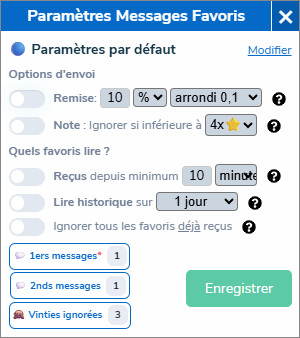
Konfiguracja według szafy

Jeśli masz kilka szaf, Clemz domyślnie stosuje te same ustawienia do wszystkich. Możesz jednak stworzyć specyficzną konfigurację dla każdej szafy: różne komunikaty, różne zniżki, różne opcje itp.

W panelu Clemz wybierz szafę z menu rozwijanego, aby sprawdzić, czy korzysta ona z ustawień domyślnych, czy spersonalizowanych. Rozszerzenie Clemz wskazuje aktywne ustawienia za pomocą kolorowego wskaźnika: 🔵 domyślne, 🟣 spersonalizowane.

1. Konfiguracja treści wysyłanych wiadomości

Jedyne obowiązkowe ustawienie: wpisz wiadomości, które Clemz ma wysyłać automatycznie. Klikając przycisk 💬 Pierwsze wiadomości, zostaniesz przekierowany na stronę clemz.app, gdzie możesz wprowadzić swoje szablony wiadomości.

„Pierwsza wiadomość” zostanie wysłana, jeśli użytkowniczka Vinted doda Cię do ulubionych. „Druga wiadomość” zostanie wysłana, jeśli doda Cię do ulubionych po raz drugi w ciągu 24 godzin, chyba że pozostawisz tę wiadomość nr 2 pustą. Nie ma trzeciego typu wiadomości, ponieważ Clemz nie wysyła więcej niż 2 wiadomości do tej samej użytkowniczki Vinted w ciągu 24 godzin.

Przykład:

  • Jeśli użytkowniczka Vinted doda 4 ulubione, a Clemz przeczyta je tego samego dnia, otrzyma ona kolejno wiadomość 1 i wiadomość 2.
  • Jeśli ta sama Vintie doda 5 ulubionych 2 dni później, Clemz ponownie wyśle jej wiadomość 1 i wiadomość 2.

Możesz skonfigurować do 10 „szablonów” wiadomości jednocześnie, aby zmniejszyć ryzyko wysłania tej samej wiadomości do tego samego kupującego. Clemz stara się również unikać wysyłania tego samego szablonu dwukrotnie do tej samej osoby (w ciągu dwóch różnych dni): dzięki temu wiadomość brzmi mniej „robotycznie” i bardziej naturalnie.

Opcjonalnie – wyklucz niektóre vinties

Klikając na 🙈 Zignorowane Vinties, możesz dodać nazwy Vinties, z którymi nie chcesz się kontaktować, nawet jeśli dodadzą Cię do ulubionych.

Dzięki temu nie będziesz na przykład spamować swoich subskrybentów ani członków swojej grupy boostowej.

2.a) Wybierz „opcje wysyłania”

Te opcje pozwalają dostosować sposób, w jaki skontaktujesz się z potencjalnym kupującym, gdy wszystkie zasady wysyłania wiadomości zostaną spełnione.

Masz do wyboru 2 opcje:

  • Zrób zniżkę: po włączeniu tej opcji Clemz dołączy do Twoich wiadomości ofertę (zniżkę ceny) na artykuł dodany do ulubionych przez użytkownika Vinted. Oferta jest obliczana automatycznie przez Clemz na podstawie procentowej zniżki ceny lub stałej kwoty w euro. Możesz również wybrać sposób zaokrąglenia proponowanej ceny: bez zaokrąglenia, zaokrąglenie do pełnej kwoty (np. 12,70 € → 13,00 €) lub zaokrąglenie do dziesiątej części (np. 12,76 € → 12,80 €).
  • 👕Minimalna cena za artykuł
    Możesz ustawić minimalną cenę sprzedaży dla każdego artykułu, żeby Clemz nigdy nie proponował niższej oferty za ten konkretny artykuł.
    W tym celu przejdź do swoich zapisanych artykułów i zmień kolumnę „minimalna cena”. Jeśli nie ma minimalnej ceny dla artykułu, używana jest ustawiona zniżka. Jeśli minimalna cena jest równa cenie sprzedaży, nie zostanie wysłana żadna oferta za ten artykuł.
  • Ignoruj, jeśli ocena poniżej x: Dzięki tej opcji możesz uniknąć wysyłania wiadomości lub ofert do użytkowników Vinties, którzy mają niskie oceny za swoje sprzedaże i zakupy. Należy pamiętać, że użytkownicy Vinties bez oceny (nowe konta) będą systematycznie ignorowani (brak ofert i wiadomości), jeśli włączysz tę opcję.

2.b) Wybierz „które ulubione odtworzyć?”

Te opcje dotyczą wyboru, czy chcesz odtworzyć ulubione, czy nie. Nieodtworzone ulubione zostaną po prostu zignorowane i nie zostaną zapisane jako „przetworzone” w pamięci Clemz. Dzięki temu, zmieniając później opcje, będziesz mógł ponownie poprosić Clemz o ich odtworzenie.

Masz do wyboru 3 opcje:

  • „Otrzymane od co najmniej...”: Ta opcja pozwala pominąć ulubione, które nie mają co najmniej X minut / godzin / dni. Pozwala to albo uniknąć „skakania” bezpośrednio do potencjalnego kupującego (aby nie czuł się „nękany”), albo skupić się raczej na nieco starszych ulubionych, aby ponownie skontaktować się z potencjalnym kupującym kilka godzin/dni później.
  • „Przeglądaj historię z ...”: Przeglądając całą historię powiadomień w poszukiwaniu ulubionych, Clemz może (w przypadku większych szaf) natrafić na tysiące powiadomień. Ich przeglądanie może być wówczas niezwykle czasochłonne. Włącz tę opcję, aby skrócić ten etap przeglądania, pamiętając o wybraniu okresu od 1 godziny do 6 dni.
    Domyślnie Clemz będzie próbował przeczytać ulubione z ostatnich 7 dni.
  • „Pomiń wszystkie już otrzymane ulubione”: Domyślnie Clemz ponownie przegląda historię już otrzymanych ulubionych. Jeśli jednak włączysz tę opcję, Clemz przejdzie bezpośrednio do trybu „ciągłego monitorowania” i będzie reagować tylko na ulubione otrzymane w czasie rzeczywistym.

3) Przesyłaj wiadomości do ulubionych

Wiadomości do ulubionych są gotowe do uruchomienia: wystarczy zaznaczyć pole „Ulubione” w zakładce Clemz i uruchomić proces.

Clemz pobierze ulubione, przeczyta je, skontaktuje się z użytkownikami Vinted, gdy będzie to konieczne, itp. W międzyczasie możesz pobiegać, zająć się ogrodem lub przygotować się do jutrzejszego sprawdzianu z biologii 🦾

Ograniczenia ze strony Vinted: wyjaśnienia i porady

W połowie 2025 roku serwis Vinted wprowadził ograniczenie dotyczące odczytu powiadomień od ulubionych. Ograniczenie to dotyczy wszystkich użytkowników , a więc również rozszerzenia Clemz: w skrócie uniemożliwia ono kontaktowanie się z więcej niż 20 ulubionymi użytkownikami co 1–2 godziny.

W związku z tym Clemz będzie robić pauzy (lub opóźnienia) co 20 przeczytanych ulubionych, aby uniknąć zablokowania przez Vinted.

Jak samodzielnie sprawdzić to ograniczenie?

Ograniczenie można zobaczyć w swojej szafie Vinted, bo dotyczy wszystkich użytkowników, nawet w trybie ręcznym:

  • Otwórz powiadomienia
  • Otwórz kilka powiadomień o dodaniu do ulubionych, każde w nowej karcie (na komputerze: kliknij powiadomienia, przytrzymując klawisz CTRL)
  • Każda karta otwiera Twoją skrzynkę odbiorczą Vinted i ładuje wiadomość, aby skontaktować się z osobą, która dodała ulubione
  • Po otwarciu 21 powiadomień kolejne wiadomości nie będą już ładować się…

Co można z tym zrobić?

Ograniczanie do 1 wiadomości co 4 minuty to absurdalnie długo. Zwłaszcza gdy masz konto o znacznej wielkości, a wiadomości do ulubionych znacznie zwiększają sprzedaż

Musimy wspólnie złożyć protest do Vinted i zmusić ich do zmiany tego absurdalnego ustawienia

Skontaktuj się z Vinted i powiedz, że podczas ręcznego wysyłania wiadomości napotkałeś błąd, który blokuje otwieranie powiadomień po 20 kliknięciach (zobacz test, który opisałem powyżej).
Nie leży w ich interesie, aby zbytnio ograniczać Twoje sprzedaże. Przejście na 1 lub 2 wiadomości na minutę, na przykład, byłoby rozsądnym rozwiązaniem.

Jakie są jednak wskazówki?

Jeśli ograniczenia będą się przedłużać, oto kilka prostych wskazówek, jak maksymalnie zoptymalizować wysyłanie wiadomości do ulubionych:

  1. Wysyłaj tylko jedną wiadomość do Vintie na dobę, a nie dwie. W tym celu pozostaw drugą wiadomość pustą: pozwoli ci to skontaktować się z większą liczbą Vinties
  2. Jeśli masz wiele powiadomień do przetworzenia, skup się na tych sprzed „1-2 godzin”, aby nie tracić zbyt wiele czasu na odczytywanie starych powiadomień. Najskuteczniejsze są wiadomości wysyłane w momencie dodania do ulubionych.
  3. Wykorzystaj pamięć Clemz w jak największym stopniu: zmniejsza to ryzyko niepotrzebnego odczytania już przetworzonego ulubionego i tym samym „zmarnowania” odczytu powiadomienia.
  4. Nie uruchamiaj ponownie Clemz, jeśli jest w fazie „opóźnienia”. Fazy te są niezbędne i nie da się ich ominąć (próbowałem...): po prostu opóźnisz moment, w którym będziesz mógł wysłać kolejne wiadomości.

Skonfiguruj przeglądarkę Chrome, aby otrzymywać powiadomienia w przypadku pojawienia się captcha

Czasami podczas wysyłania wiadomości Vinted może podejrzewać, że masz do czynienia z botem i wyświetlić captcha do rozwiązania. W takim przypadku Clemz wyświetli captcha i może odtworzyć alert dźwiękowy, aby Cię ostrzec.

Aby usłyszeć ten sygnał, musisz wykonać następujące kroki:

  1. Kliknij ikonę po lewej stronie adresu „www.vinted.fr”, aby przejść do ustawień przeglądarki Chrome dla strony internetowej Vinted
  2. Na wyświetlonej liście znajdź „dźwięk” i wybierz opcję „Zezwól”
  3. I gotowe, jeśli w momencie pojawienia się captcha będziesz w oknie przeglądarki Chrome, usłyszysz sygnał ostrzegawczy!

Coś jest niejasne?

Poproś o wyjaśnienia