Clemz to rozszerzenie do przeglądarki Chrome, które wyświetla się w przeglądarce podczas odwiedzania strony internetowej Vinted. Aby korzystać z Clemz, należy zainstalować je w przeglądarce Chrome (komputer), Quetta (urządzenie z systemem Android) lub Orion (urządzenie Apple z systemem iOS), a następnie przejść do strony internetowej Vinted. Clemz nie działa w aplikacji mobilnej Vinted.
Instalacja Clemz różni się w zależności od tego, czy korzystasz z komputera (PC, Mac itp.), systemu Android czy iOS (Apple). Poniżej szczegółowo opisuję, jak zainstalować aplikację:
Zainstaluj rozszerzenie na komputerze
Aby zainstalować Clemz na komputerze (Windows, Mac itp.), należy wykonać następujące czynności:
- Zainstaluj przeglądarkę Chrome
- W przeglądarce Chrome kliknij ten link, aby pobrać rozszerzenie ze sklepu Chrome. Należy kliknąć niebieski przycisk „Dodaj do Chrome” w prawym górnym rogu (patrz poniżej)
- Teraz wystarczy wejść na stronę Vinted w przeglądarce Chrome. Clemz pojawi się automatycznie w lewym dolnym rogu. Pozostaje tylko zalogować się do rozszerzenia, aby sfinalizować rejestrację.
Zainstaluj rozszerzenie na Androida
W przypadku urządzeń z systemem Android należy wykonać następujące czynności:
- Zainstaluj przeglądarkę Quetta z Google Play.
- Po wejściu do Quetta kliknij ten link, aby pobrać rozszerzenie ze sklepu Chrome. Musisz kliknąć niebieski przycisk „Dodaj do Chrome” (tak, nie dodaje się go do Chrome, ale do Quetta) w prawym górnym rogu (patrz poniżej)
Możliwy problem:
Czasami przycisk nie wyświetla się lub pojawia się podobny przycisk z napisem „Dodaj
do pulpitu” => Ten przycisk nie zainstaluje Clemz poprawnie.
Aby wyświetlić właściwy przycisk instalacji „Dodaj
do Chrome”, możesz:
- Albo ustawić telefon w trybie poziomym (obrócić go na bok)
-
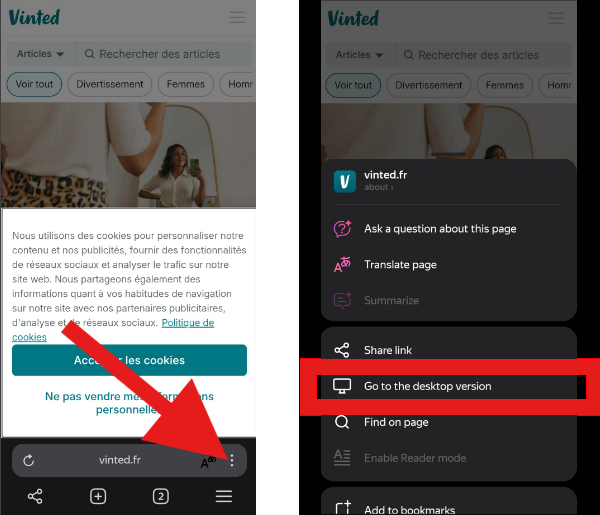
Albo przejść do menu (3 pionowe kropki ) i wybrać „Wersja na komputer”.
- Teraz Clemz jest już zainstalowany i wystarczy wejść na stronę Vinted z Quetta. Clemz pojawi się automatycznie w lewym dolnym rogu. Pozostaje tylko zalogować się do rozszerzenia, aby sfinalizować rejestrację.
Zainstaluj rozszerzenie na iOS (Apple)
W przypadku urządzeń mobilnych Apple z systemem iOS (iPhone, iPad itp.) należy wykonać następujące czynności:
- Zainstaluj przeglądarkę Orion ze sklepu Apple Store.
- Po uruchomieniu Orion kliknij ten link, aby pobrać rozszerzenie ze sklepu Chrome. Musisz kliknąć niebieski przycisk „Dodaj do Chrome” (tak, nie dodaje się go do Chrome, ale do Orion) w prawym górnym rogu (patrz poniżej)
Możliwy problem:
Czasami przycisk nie wyświetla się lub pojawia się podobny przycisk z napisem „Dodaj
do pulpitu” => Ten przycisk nie zainstaluje Clemz poprawnie.
Aby wyświetlić właściwy przycisk instalacji „Dodaj
do Chrome”, możesz:
- Albo ustawić telefon w trybie poziomym (obrócić go na bok)
-
Albo przejść do menu (3 pionowe kropki ) i wybrać „Wersja na komputer”.
- Teraz Clemz jest zainstalowany i wystarczy przejść na stronę Vinted z Orion. Clemz pojawi się automatycznie w lewym dolnym rogu. Pozostaje tylko zalogować się do rozszerzenia, aby sfinalizować rejestrację.
Wyświetl rozszerzenie
Rozszerzenie Clemz wyświetla się automatycznie, gdy tylko wejdziesz na stronę Vinted (vinted.fr, vinted.be itp.) z przeglądarki, w której jest zainstalowane (Chrome na komputerze, Quetta na Androidzie, Orion na iOS/Apple).
Wejdź na stronę internetową Vinted (np. https://www.vinted.fr), a w lewym dolnym rogu powinna pojawić się wtyczka Clemz:
Pierwsze korzystanie z Clemz
Pierwszym krokiem jest zalogowanie się na swoje konto Clemz (jeśli go nie masz, kliknij tutaj) w oknie Clemz wyświetlanym na stronie internetowej Vinted:
Po zalogowaniu się postępuj zgodnie z instrukcjami wyświetlanymi na stronie głównej (zakładka „ ”) rozszerzenia Clemz
Po zalogowaniu się na konto Vinted i przejściu na stronę szafy Clemz wyświetli następujący przycisk:
Klikając „Połącz Clemz z tą szafą Vinted”, uruchomisz darmowy okres próbny i będziesz mógł korzystać z Clemz oraz jego licznych funkcji.
Zmiana lub dodanie szaf na swoim koncie
Clemz może działać jednocześnie na różnych szafach Vinted. Zasady są następujące:
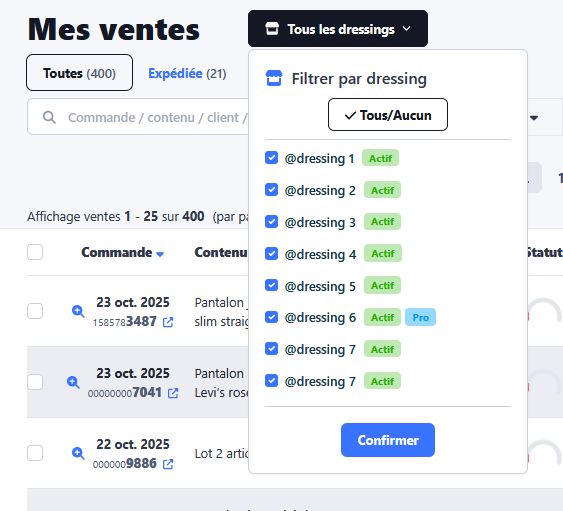
Po aktywowaniu szaf będziesz mógł filtrować swoje sprzedaże i działania według szafy:
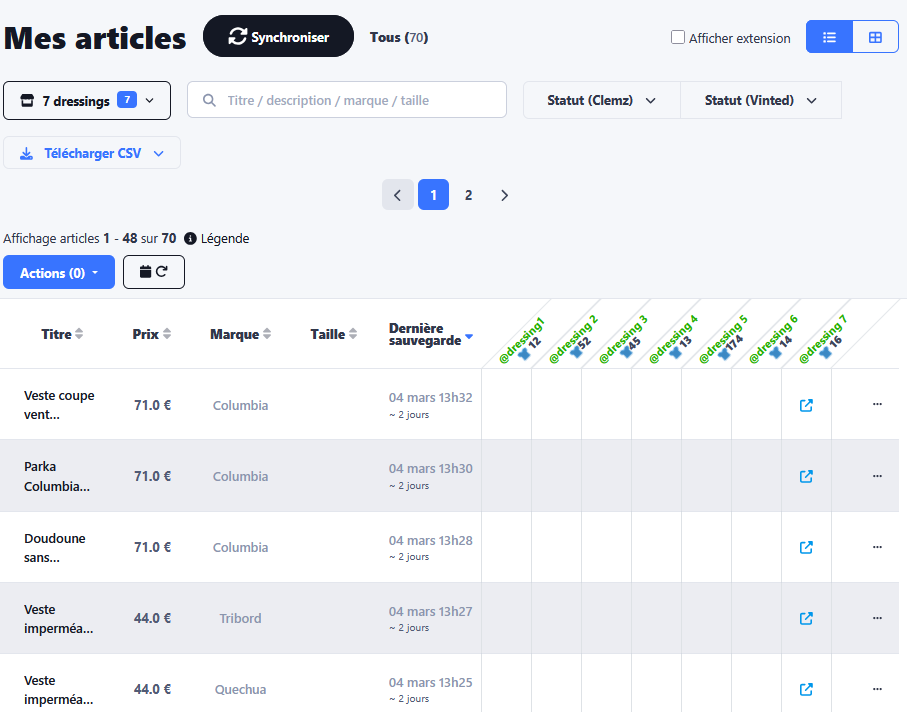
Ale także uzyskać wyświetlenie, które pokazuje, jakie artykuły są zapisane w poszczególnych szafach:
Połącz nowe szafy Vinted z Clemz
Aby korzystać z Clemz w nowej szafie, zacznij od zalogowania się do tej szafy na Vinted.
Następnie w aplikacji Vinted przejdź na stronę główną rozszerzenia i kliknij ikonę „ ” w sekcji „Szafy”
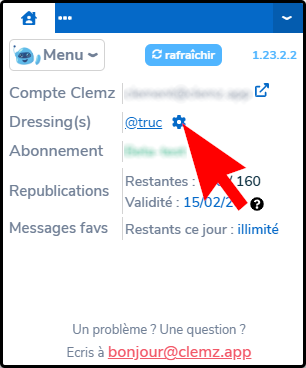
Tam będziesz mógł:
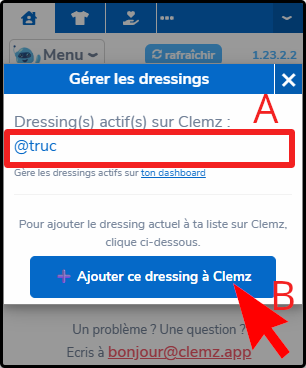
- Zobacz listę aktywnych szaf na swoim koncie Clemz (wstawka A)
- Dodaj szafę , z którym jesteś obecnie zalogowany na Vinted w szafach powiązanych z Twoim kontem Clemz (strzałka B)
Nowa połączona szafa nie jest domyślnie aktywna. Aby to zrobić, należy przejść do Clemz (przeczytaj powyżej).
ℹ️ Jeśli Twoja szafa jest już powiązana z kontem Clemz:
Możemy przenieść szafy z jednego konta Clemz na inne, jeśli
skontaktujesz się z nami. Nie zapomnij podać adresów e-mail powiązanych kont Clemz, aby Twoja prośba została rozpatrzona szybciej!
Aktywuj swoje szafy z poziomu konta Clemz
Na swoim koncie Clemz przejdź do Ustawienia i przejrzyj sekcję Moje dane
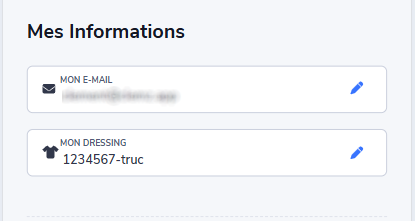
Klikając na , możesz uzyskać dostęp do wyskakującego okienka wyświetlającego Twoje szafy. Te, które są aktywne, są wyświetlane na zielonym tle, a pozostałe możesz aktywować za pomocą przycisku „Aktywuj”, jak pokazano na poniższym obrazku:
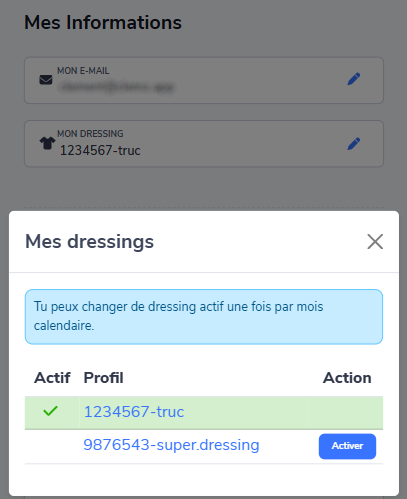
Po aktywowaniu nowej szafy tutaj, aby została ona pobrana do rozszerzenia, możesz:
- Albo wyloguj się i zaloguj ponownie do rozszerzenia
- Albo kliknij „ ” Odśwież kartę główną
- Albo uruchom aktywność (Smart szafa lub inną)
Chcesz dodać szafę do tej listy? Oto jak to zrobić: kliknij tutaj
Zaktualizuj swoją szafę na Clemz
W niektórych przypadkach, zwłaszcza jeśli Twoja szafa została zablokowana, ale Clemz wydaje się tego nie dostrzegać, warto wymusić aktualizację informacji dotyczących Twojej szafy.
W tym celu na stronie internetowej Vinted przejdź do strony głównej rozszerzenia i kliknij ikonę „ ” w sekcji „Szafy”
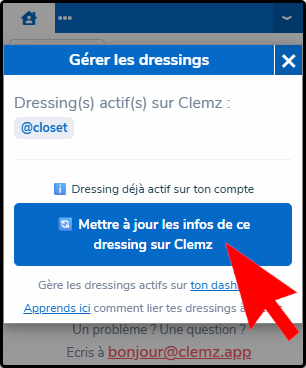
Jeśli szafa Vinted, z którą jesteś obecnie zalogowany, jest już aktywna na Clemz, pojawi się przycisk „🔄️ Zaktualizuj informacje o tej szafie na Clemz”.
Po kliknięciu informacje o szafie zostaną przesłane do Clemz, a jeśli użytkownik zostanie zablokowany, będziesz mógł wyłączyć tę funkcję bez żadnych ograniczeń.
Co można zrobić z Clemz?
Clemz oferuje wiele funkcji, które zostały szczegółowo opisane w niniejszej dokumentacji:
-
♻️ Relistuj swoje ogłoszenia, aby zwiększyć liczbę osób, które je zobaczą. Zobacz wyjaśnienia
-
📨 Automatycznie wysyłaj wiadomości i oferty, gdy ktoś doda Twoje ogłoszenie do ulubionych. Zobacz wyjaśnienia
-
👀 Wymieniaj wyświetlenia, aby zachęcić algorytm Vinted do promowania Twoich ogłoszeń. Zobacz wyjaśnienia
-
💞 Wymiana ulubionych również zachęca algorytm Vinted do promowania Twoich ogłoszeń. Zobacz wyjaśnienia
-
📸 Zmieniaj zdjęcia w swoich ogłoszeniach, aby ich relistowanie nie zostało wykryte. Zobacz wyjaśnienia
-
⏫ Zapisz swoje ogłoszenia, aby edytować zdjęcia, zabezpieczyć je i ponownie zaimportować w dowolnym momencie. Zobacz wyjaśnienia
-
💲 Synchronizuj swoje sprzedaży, aby je śledzić, analizować, szybko drukować etykiety wysyłkowe i wiele więcej. Zobacz wyjaśnienia
-
✍️ Zmieniaj masowo swoje ogłoszenia, aby zmieniać ceny, zdjęcia, ukrywać je itp. Zobacz wyjaśnienia
-
🔍 Smart szafa, aby wyświetlić całą swoją szafę w kilka sekund, a następnie filtrować ją lub sortować według własnego uznania. Zobacz wyjaśnienia
-
📫 Smart wiadomości, aby wyświetlić wiadomości, a następnie sortować je, filtrować, usuwać, oznaczać... według własnego uznania. Zobacz wyjaśnienia
Nadal potrzebujesz pomocy?
Poproś o pomoc