📥 Zapisz moje ogłoszenia
Clemz zabezpiecza Twoją szafę poza Vinted! Zapisz swoje ogłoszenia na Clemz za pomocą kilku kliknięć, aby móc je odzyskać bez względu na okoliczności.
Clemz zabezpiecza Twoją szafę poza Vinted! Zapisz swoje ogłoszenia na Clemz za pomocą kilku kliknięć, aby móc je odzyskać bez względu na okoliczności.
Zapisywanie ogłoszeń na Vinted pozwala na posiadanie kopii na www.clemz.app ( a dokładniej na pulpicie nawigacyjnym Clemz) wszystkich zdjęć i informacji dotyczących Twoich artykułów: tytułów, opisów, rozmiarów, cen, wymiarów itp.
Z wielu powodów zawsze warto mieć kopię swoich ogłoszeń (wraz ze zdjęciami):
W sumie zapisanie na Clemz to trochę jak ubezpieczenie na życie dla Twojej szafy: nie jesteś już zależny od dobrej woli Vinted (i jego robotów).
Clemz udostępnia system tworzenia kopii zapasowych Twoich ogłoszeń. Poniższy filmik pokazuje szybko zmiany dotyczące zdjęć i ich działanie:
Oto szczegółowa instrukcja, jak zapisać swoją szafę:
Pierwszym krokiem jest zainstalowanie rozszerzenia Clemz w przeglądarce internetowej. Jeśli jeszcze tego nie zrobiłeś, zapraszam tutaj, aby pobrać rozszerzenie. Następnie przejdź na stronę internetową Vinted, aby wyświetlić rozszerzenie w lewym dolnym rogu ekranu.
Teraz przejdź do strony swojej szafy, aby uzyskać dostęp do zakładki„Moja szafa”.

Zapisanie całej zawartości szafy zajmuje dużo czasu i jest niepotrzebne, jeśli część jej zawartości została już zapisana. W sekcji „Które ogłoszenia wybrać?” możesz zdecydować, czy chcesz zapisać:
W menu obok przycisku „Rozpocznij!” kliknij menu rozwijane i wybierz opcję „⏫ Zapisz ogłoszenia”. Następnie kliknij „Rozpocznij!”

Przed rozpoczęciem zapisywania Clemz proponuje, aby nie zapisywać WSZYSTKICH wybranych ogłoszeń (= całej Twojej szafy LUB listy do przetworzenia LUB artykułów od nr X do nr Y). Chodzi o to, abyś mógł działać szybciej, unikając ponownego wysyłania artykułów, które zostały już zapisane.
Aby przyspieszyć proces, Clemz proponuje ograniczenie się do ogłoszeń, które nigdy nie zostały zapisane, co pozwoli uniknąć ponownego przeglądania ogłoszeń już zapisanych.

Jeśli prześlesz wszystkieogłoszenia, Clemz będzie również chciał wiedzieć, które zdjęcia zachować spośród zdjęć z Vinted i tych już obecnych na clemz.app

Wybierz odpowiednie działanie w zależności od tego, czy właściwe zdjęcia to te już na clemz.app, czy te na Vinted
Podczas zapisywania ogłoszeń w Clemz system przestrzega kilku podstawowych zasad:
Wszystko zależy od tego, jak często dodajesz lub modyfikujesz swoje ogłoszenia. Jeśli nigdy nie dodajesz nowych ogłoszeń i nigdy ich nie modyfikujesz, wystarczy jedno początkowe zapisanie.
Ogólnie rzecz biorąc, zaleca się:
Najlepiej od czasu do czasu sprawdzać swoją kopię zapasową, aby upewnić się, że odpowiada ona temu, co masz na Vinted.
Twoje zapisy w Clemz mają wiele zastosowań (menu powyżej), które przedstawiam poniżej:
Zarządzaj ogłoszeniami na ClemzWszystkie zapisane ogłoszenia są dostępne na Twoim panelu Clemz.
Stamtąd możesz:
👉 Przeczytaj tutaj szczegóły dotyczące tej funkcji.
Ponownie relistując z rozszerzeniem Clemz, możesz edytować zdjęcia w ogłoszeniu. Clemz wprowadzi wtedy automatyczne zmiany (które sam wybierzesz) na podstawie zapisanych zdjęć z Twoich ogłoszeń. Dzięki temu zmiany można wprowadzać w nieskończoność, ponieważ Clemz zawsze korzysta z oryginalnych, zapisanych zdjęć.
Przywróć oryginalne zdjęcia👉 Przeczytaj tutaj szczegóły dotyczące tej funkcji.
Za pomocą rozszerzenia Clemz możesz ponownie zaimportować wszystkie zapisane zdjęcia z ogłoszenia. Ma to na celu na przykład usunięcie zmian lub przywrócenie zdjęć do ogłoszenia, które je utraciło. Ta funkcja jest dostępna w zakładce„Edytuj moje ogłoszenia”.
Jeśli ogłoszenie zniknęło z Twojej szafy Vinted lub cała Twoja szafa została zablokowana, możesz skorzystać z funkcji tworzenia kopii zapasowej Clemz, aby przesłać kompletne ogłoszenia z clemz.app do serwisu Vinted.
Poniższy filmik pokazuje, jak to zrobić:
Krok 1: przejdź do swojej kopii zapasowej Clemz
Twoja kopia zapasowa jest dostępna na stronie www.clemz.app/dashboard/items. Możesz wyświetlić rozszerzenie Clemz, aktywując przycisk„Pokaż rozszerzenie”
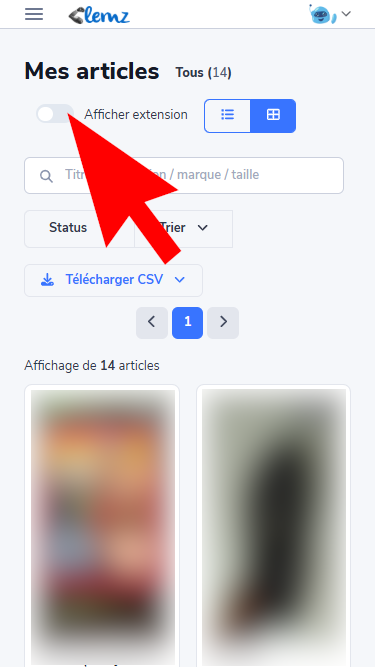
Rozszerzenie Clemz pojawi się wtedy w lewym dolnym rogu:

Krok 2: wyświetl ogłoszenia do zaimportowania
Korzystając z filtrów i sortowania, znajdź zapisane ogłoszenia, które chcesz zaimportować do serwisu Vinted, a następnie wyświetl je, aby dodać je do swoich list Clemz.
Krok 3: dodaj ogłoszenia do swojej listy
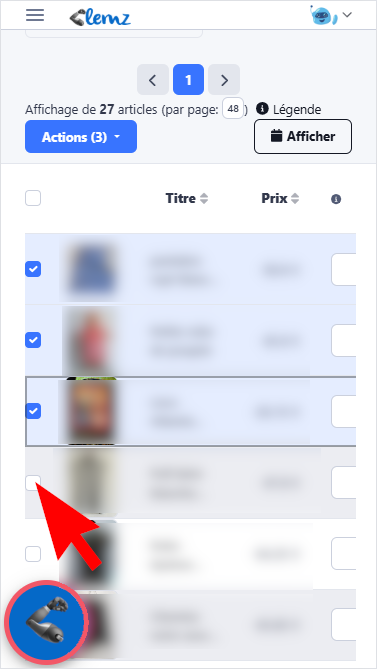
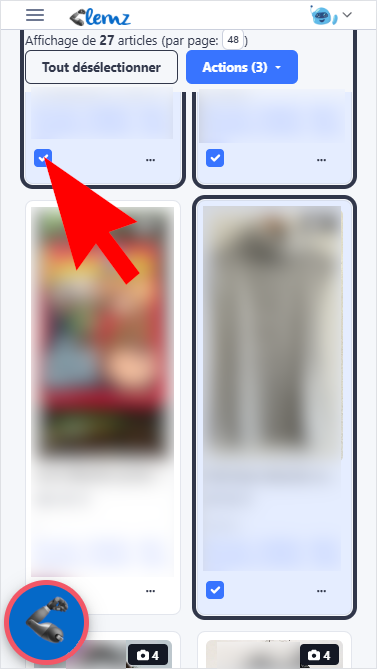
Krok 4: zaimportuj do serwisu Vinted
Masz teraz dwie opcje, aby zaimportować swoje artykuły z clemz.app z listy "do zrobienia" do serwisu Vinted:
Opcja 1: Opublikuj relistowanie
Wystarczy przeprowadzić relistowanie ogłoszenia ze strony internetowej Vinted, aby zapisywane artykuły pojawiły się w Twojej szafie. Wszystkie instrukcje dotyczące relistowania na Vinted znajdziesz tutaj.
Przed zaimportowaniem ogłoszenia do szafy Clemz przeprowadza krótką weryfikację, aby uniknąć duplikatów. Jeśli więc ogłoszenie to zostało zidentyfikowane przez Clemz jako „obecne na Vinted”, Clemz sprawdza, czy to ogłoszenie na Vinted już nie istnieje. Jeśli nadal istnieje, Clemz anuluje import do listy „do zrobienia” i zastąpi je ogłoszeniem z Vinted, aby zostało ono ponownie relistowane w normalny sposób: w przeciwnym razie Vinted mógłby zidentyfikować duplikat.
Jeśli mimo wszystko chcesz utworzyć duplikat, najlepiej jest skopiować to ogłoszenie na clemz.app (kliknij menu artykułu w swojej kopii zapasowej – opcja „duplikuj” pozwala to zrobić), a następnie zaimportować ten duplikat. Ponieważ ta kopia nigdy nie została opublikowana na Vinted, system weryfikacyjny Clemz nie wykryje istniejącego ogłoszenia i będziesz mógł mieć w swojej szafie 2 identyczne artykuły (na własne ryzyko 😎).
Opcja 2: skorzystaj z funkcji Autouzupełniania
Innym sposobem na zaimportowanie artykułów z clemz.app (znajdujących się na liście "do zrobienia” – patrz wyżej) do Twojej szafy jest pozwolenie Clemz na wypełnienie formularza tworzenia nowego ogłoszenia na podstawie zapisanego artykułu. W tym celu:
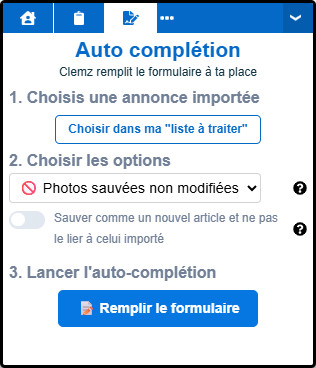
Po zapisaniu lub opublikowaniu formularza Clemz odpowiednio zaktualizuje Twoją kopię
Sprzedając podobne artykuły, czasami warto wykorzystać istniejące ogłoszenie jako podstawę do stworzenia nowego, zamiast zaczynać wszystko od zera. Aby to zrobić w Clemz, masz dwie możliwości:
Clemz pozwala tworzyć listy artykułów, aby łatwo je później odnaleźć. Jest to bardzo przydatne na przykład, jeśli chcesz usunąć wiele ogłoszeń z serwisu Vinted, a następnie ponownie je zaimportować: przed usunięciem tworzysz ich listę, aby później je odnaleźć!
Twoje listy na clemz.app są widoczne w sekcji Moje artykuły – Listy i można je utworzyć:
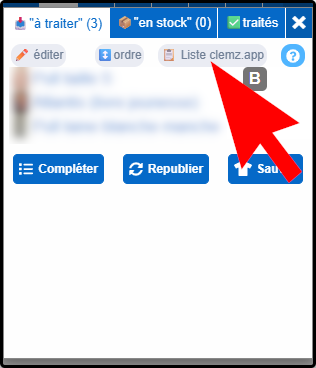
Kiedy korzystasz z Clemz, aplikacja zapamiętuje, który artykuł na Vinted odpowiada artykułowi zapisanym w clemz.app. To „połączenie” jest zachowywane zwłaszcza wtedy, gdy ponownie relistujesz za pomocą Clemz: aplikacja wie, że stara aukcja na Vinted została usunięta, a nowa (identyczna) została utworzona.
Ważne jest, aby Clemz mógł zachować ten „link”, czyli „informację o tym, które ogłoszenie w Twojej szafie Vinted odpowiada każdemu zapisanym ogłoszeniu”, aby:
Aby sprawdzić, czy Clemz ma prawidłowe powiązanie między Twoim zapisanym ogłoszeniem a jego odpowiednikiem w Twojej szafie Vinted, wystarczy:
Czasami link może zostać utracony => w przypadku zapisanego ogłoszenia Clemz nie wie już, do którego ogłoszenia w Twojej szafie Vinted ono odpowiada. Dzieje się tak zwłaszcza wtedy, gdy ponownie relistujesz ogłoszenie w inny sposób niż za pośrednictwem Clemz.
Oto jak przywrócić ten „link ”:
Życzymy udanych sprzedaży z Clemz!!
Coś jest niejasne?