⏩ Avvio rapido
Installa e usa Clemz su tutti i tuoi dispositivi (computer, smartphone, tablet)
Installa e usa Clemz su tutti i tuoi dispositivi (computer, smartphone, tablet)
Clemz è un'estensione di Chrome che appare sul tuo browser quando visiti il sito web di Vinted. Per utilizzare Clemz, devi quindi installarla su Chrome (computer) o Quetta (dispositivo Android) – Purtroppo Clemz non è disponibile su iPhone/iOS – e poi accedere al sito web di Vinted. Clemz non funziona sull'app mobile di Vinted.
L’installazione di Clemz varia a seconda che lo utilizziate su computer (PC, Mac, ecc.) o su Android. Di seguito vi spiego in dettaglio come installarlo:
Per installare Clemz sul tuo computer (Windows, Mac, ecc.), è necessario seguire questi passaggi:

Per i dispositivi Android, è necessario seguire questi passaggi:
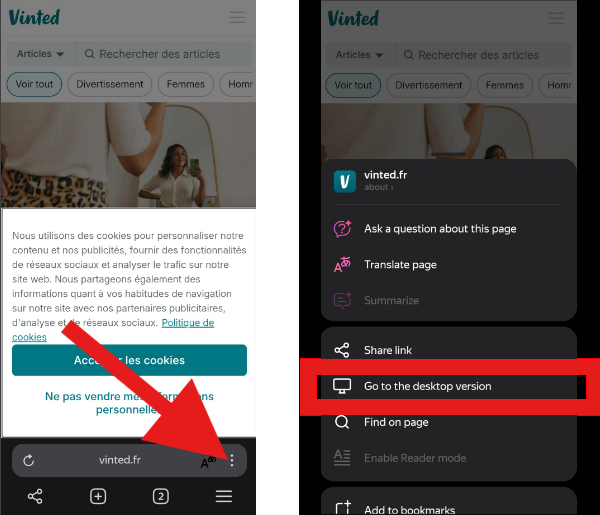
L'estensione Clemz si attiva automaticamente non appena si accede al sito web di Vinted (vinted.fr, vinted.be, ecc.) dal browser su cui è installata (Chrome su computer, Quetta su Android).
Vai sul sito web di Vinted (es.: https://www.vinted.fr) e dovresti vedere l'estensione Clemz visualizzata in basso a sinistra:


Il primo passo è accedere al tuo account Clemz (se non ne hai uno, clicca qui) nella finestra Clemz che appare sul sito web di Vinted:
Una volta effettuato l'accesso, segui le istruzioni visualizzate nella pagina iniziale (scheda ) dell'estensione Clemz

Una volta effettuato l'accesso al tuo account Vinted e dalla tua pagina armadio, Clemz mostrerà il seguente pulsante:

Cliccando su Collega Clemz a questo armadio Vinted, inizierà il tuo periodo di prova gratuito e potrai utilizzare Clemz e le sue numerose funzionalità.
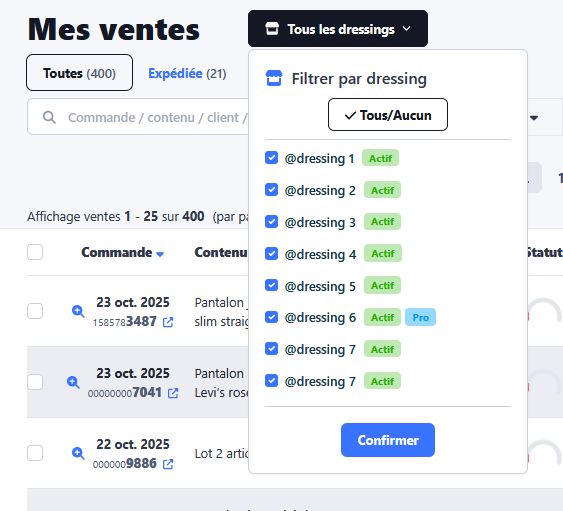
Clemz è in grado di funzionare su diversi armadi Vinted contemporaneamente. Le regole sono le seguenti:
Una volta attivati gli armadi, potrai filtrare le tue vendite e le tue attività per armadio:
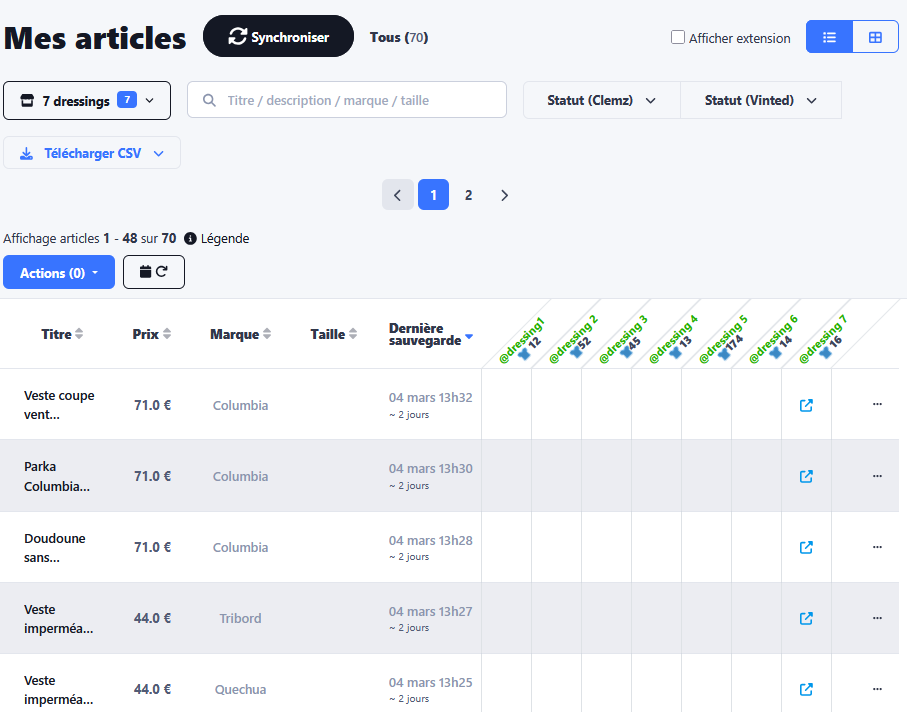
Ma anche avere una visualizzazione di quali articoli salvati sono presenti in quale armadio:
Per utilizzare Clemz su un nuovo armadio, inizia collegandoti a questo armadio su Vinted.
Quindi, da Vinted, vai alla pagina iniziale dell'estensione e clicca sull'icona nella sezione "Armadio".
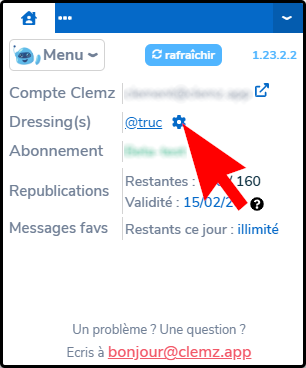
Qui potrai:
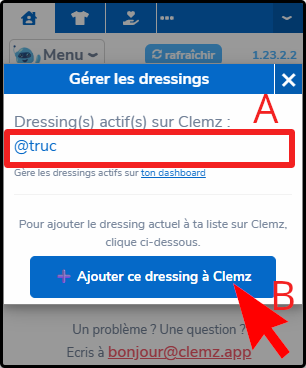
Il nuovo armadio collegato non è attivato di default. Per farlo, devi andare su Clemz (leggi sopra).
Sul tuo account Clemz, vai su Impostazioni e consulta la sezione Le mie informazioni
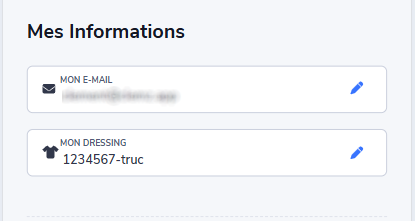
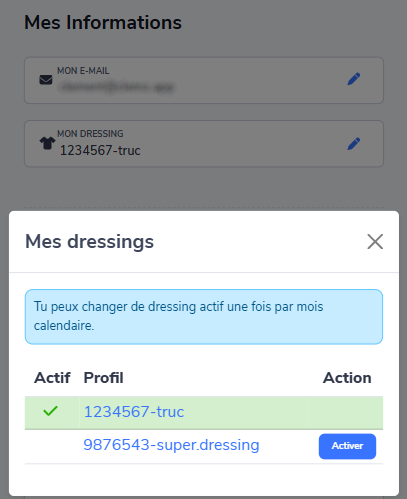
Cliccando su puoi accedere a un pop-up che mostra i tuoi armadio. Quelli attivati sono visualizzati con uno sfondo verde e puoi attivare gli altri con il pulsante Attiva, come mostrato nell'immagine qui sotto:
Una volta attivato un nuovo armadio qui, per recuperarlo sull'estensione puoi:
Vuoi aggiungere un armadio a questa lista? Ecco come fare: clicca qui
In alcuni casi, in particolare se il tuo armadio è stato bannato ma Clemz sembra non vederlo, può essere utile forzare l'aggiornamento delle informazioni relative al tuo armadio.
Per farlo, dal sito web di Vinted, vai alla pagina iniziale dell'estensione e clicca sull'icona nella sezione "Armadio"
A questo punto, se l'armadio Vinted a cui sei attualmente connesso è già attivato su Clemz, vedrai apparire un pulsante "🔄️ Aggiorna le informazioni di questo armadio su Clemz"
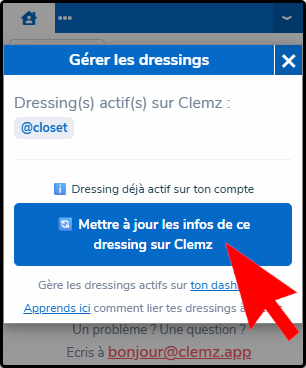
Cliccandoci sopra, le informazioni dell'armadio verranno inviate a Clemz e, se è stato bannato, potrai disattivarlo senza restrizioni.
Clemz ha l'offerta di diverse funzionalità descritte in dettaglio nella presente documentazione:
Hai ancora bisogno di aiuto?