💌 Messaggi ai preferiti
Scopri come Clemz può inviare messaggi automaticamente alle Vinties che ti lasciano dei preferiti
Scopri come Clemz può inviare messaggi automaticamente alle Vinties che ti lasciano dei preferiti
Quando una Vintie aggiunge uno dei tuoi annunci ai preferiti, significa che (a priori) è molto interessata.
Desidera salvare questo annuncio per acquistarlo in un secondo momento o informarti che è interessata ad acquistarlo con un piccolo sconto.
In entrambi i casi, inviandogli rapidamente un messaggio e magari anche un'offerta di prezzo ridotto, aumenterai le tue possibilità di vendere l'annuncio.
La decisione di acquisto è spesso un atto spontaneo, che viene preso d'impulso o per colpo di fulmine. Per stimolare l'acquisto, approfitta del fatto che la Vintie ha recentemente avuto una visualizzazione e apprezzato il tuo annuncio. Bisogna battere il ferro finché è caldo!
Il video qui sotto presenta rapidamente il funzionamento e le opzioni disponibili per inviare messaggi ai tuoi preferiti:
La funzionalità "Messaggi ai preferiti" ti permette di lasciare che Clemz cerchi i tuoi preferiti ricevuti per inviare automaticamente al potenziale acquirente un testo scelto a caso tra i tuoi modelli di messaggio e, eventualmente, un'offerta di sconto sull'articolo.
Clemz reagirà innanzitutto ai tuoi preferiti già ricevuti: per accelerare questa fase, alcune opzioni consentono di non contattare i preferiti già ricevuti o di leggere solo quelli più recenti (solo quelli risalenti a pochi giorni fa).
Successivamente, Clemz verificherà ogni 3 minuti se è stato ricevuto un nuovo preferito e invierà un messaggio ai Vinties interessati se le condizioni sono soddisfatte.
Questa funzionalità può essere attivata in parallelo con i messaggi automatici. Clemz passerà quindi in modo intelligente da una funzionalità all'altra per ridurre al minimo i tempi di risposta ai preferiti e ai messaggi.
Quando trova un preferito nelle tue notifiche, Clemz seguirà le regole riportate di seguito prima di inviare un messaggio automatico:
Puoi seguire in diversi modi ciò che Clemz fa riguardo ai messaggi dei preferiti:

La scheda di Clemz per inviare messaggi ai preferiti è accessibile andando alla pagina "messaggistica" di Vinted.
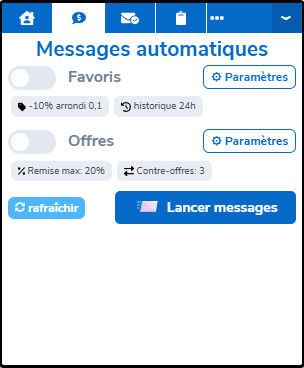
Il pulsante ⚙ Impostazioni ti permette di configurare le opzioni di questa funzionalità. Puoi anche passare dalla Dashboard Clemz:
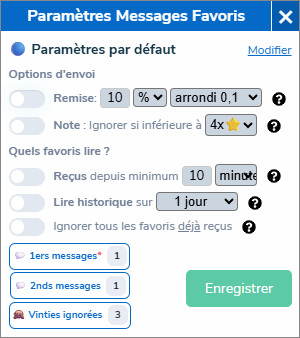
Se hai più armadi, Clemz applica di default le stesse impostazioni a tutti. Ma puoi anche creare una configurazione specifica per ogni armadio: messaggi diversi, sconti diversi, opzioni diverse, ecc.
Sulla dashboard di Clemz, seleziona un armadio dal menu a tendina per vedere se utilizza la configurazione predefinita o una personalizzata. L'estensione Clemz, invece, ti indica la configurazione attiva con un indicatore di colore: 🔵 predefinita, 🟣 personalizzata.
Unica impostazione obbligatoria: scrivere i messaggi che desideri che Clemz invii automaticamente. Cliccando sul pulsante 💬 1° messaggio verrai reindirizzato su clemz.app per inserire i tuoi messaggi predefiniti.
Il "primo messaggio" verrà inviato se una Vintie ti aggiunge ai preferiti. Il "secondo messaggio" verrà inviato se ti aggiunge ai preferiti una seconda volta entro 24 ore, a meno che tu non lasci vuoto il messaggio numero 2. Non esiste un terzo messaggio standard perché Clemz non invia più di 2 messaggi alla stessa Vintie in 24 ore.
Esempio:
Puoi impostare fino a 10 "modelli" di messaggio alla volta per ridurre il rischio di inviare lo stesso messaggio allo stesso acquirente. Clemz cerca anche di evitare di inviare lo stesso modello due volte alla stessa persona (in due giorni diversi): in questo modo il messaggio risulta meno "robotico" e più naturale.
Cliccando su 🙈 Vinties ignorate puoi aggiungere i nomi delle Vinties da non contattare anche se ti aggiungono ai preferiti.
Questo ti permette, ad esempio, di non inviare spam ai tuoi abbonati o ai membri del tuo gruppo di boost.
Queste opzioni consentono di impostare le modalità di contatto con un potenziale acquirente quando tutte le regole per l'invio di un messaggio sono state soddisfatte.
Hai 2 opzioni disponibili:
Queste opzioni riguardano la scelta dei preferiti da leggere o meno. I preferiti non letti saranno semplicemente ignorati e non saranno registrati come "elaborati" nella memoria di Clemz. In questo modo, modificando successivamente le opzioni, potrai chiedere nuovamente a Clemz di leggerli.
Hai 3 opzioni disponibili:
I messaggi ai preferiti sono pronti per essere inviati: basta spuntare la casella "Preferiti" nella scheda Clemz e avviare il processo.
Clemz recupererà i preferiti, li leggerà, contatterà i Vinties quando necessario, ecc. Nel frattempo, puoi andare a correre, dedicarti al giardinaggio o prepararti per il compito di biologia di domani mattina 🦾
A metà del 2025, Vinted ha introdotto una limitazione alla lettura delle notifiche dei preferiti. Questa limitazione si applica a tutti gli utenti e quindi anche all'estensione Clemz: in sintesi, impedisce di contattare più di 20 preferiti ogni 1-2 ore.
Di conseguenza, Clemz effettuerà delle pause (o temporizzazioni) ogni 20 preferiti letti per evitare il blocco da parte di Vinted.
La limitazione può essere visualizzata dal tuo armadio Vinted perché riguarda tutti gli utenti, anche in modalità manuale:
Limitare a 1 messaggio ogni 4 minuti è ridicolmente lungo. Soprattutto quando si ha un account di dimensioni significative e i messaggi ai preferiti aumentano in modo significativo le vendite
Dobbiamo protestare collettivamente con Vinted e spingerli a cambiare questa impostazione ridicola
Contatta Vinted e spiega che, inviando manualmente i tuoi messaggi, ti imbatti in un bug che blocca l'apertura delle notifiche dopo 20 clic (vedi il test che ho descritto sopra).
Non è nel loro interesse ridurre eccessivamente le tue vendite. Passare a 1 o 2 messaggi al minuto, ad esempio, sarebbe ragionevole.
Se la limitazione dovesse protrarsi nel tempo, ecco alcuni semplici consigli per ottimizzare al massimo l'invio di messaggi ai tuoi preferiti:
A volte, durante l'invio di messaggi, Vinted può sospettare la presenza di un robot e inviare un captcha da risolvere. In questo caso, Clemz ti mostrerà il captcha e potrà riprodurre un avviso sonoro per avvisarti.
Per poter sentire questo avviso, devi seguire i seguenti passaggi:


Qualcosa non è chiaro?