📸 Modifica foto
Una volta configurato, Clemz può modificare autonomamente le foto dei tuoi annunci. Ciò consente di evitare che Vinted identifichi le tue ripubblicazioni. Qui ti descrivo tutti i trucchi per farlo correttamente.
Una volta configurato, Clemz può modificare autonomamente le foto dei tuoi annunci. Ciò consente di evitare che Vinted identifichi le tue ripubblicazioni. Qui ti descrivo tutti i trucchi per farlo correttamente.
Clemz consente di modificare, con pochi clic, tutte le foto di un elenco di annunci prima della loro ripubblicazione. La principale utilità di questa funzione è impedire a Vinted di riconoscere i tuoi annunci tra due ripubblicazioni e di rimuoverli. Ma ti consente anche, ad esempio:
Il video qui sotto illustra brevemente le modifiche alle foto e il loro funzionamento:


Un prerequisito, prima di poter modificare le tue foto con Clemz, è che l'annuncio sia salvato su Clemz.app. Se non sai come salvare i tuoi annunci, leggi qui.
Clemz ripartirà sempre dalle tue foto salvate (= quelle originali senza modifiche) per aggiungere le nuove modifiche impostate. Quindi le modifiche possono essere apportate all'infinito senza accumularsi sulle tue foto: ogni volta, Clemz riparte dalla foto non modificata.
Il video qui sotto spiega visivamente come fare una ripubblicazione modificando le foto con Clemz:
Per modificare le tue foto, vai alla scheda "Ripubblicare annunci" e scegli una delle due opzioni di modifica:

Se scegli "Al volo", puoi cliccare su "Imposta parametri " per determinare come verrà modificata ogni foto. Vedi sotto .
Vinted ha cambiato molto spesso la sua politica in materia dalla creazione di Clemz nel 2021: a volte le modifiche alle foto sono obbligatorie (pena sanzioni), a volte no!
La situazione attuale è la seguente (aggiornata ad agosto 2026):
Il nostro consiglio è di contestare presso Vinted quando vi accusano di duplicati nel catalogo che sono infondati, in modo che si rendano conto del loro errore.
Clemz ti permette di impostare le modifiche da apportare alle foto dei tuoi annunci. Le opzioni disponibili sono le seguenti:
Ogni opzione è spiegata di seguito con alcuni esempi visivi.
Ruota o ritagliaQuesta opzione è l'unica che non aggiunge nulla alle tue foto: ti permette semplicemente di ruotare l'immagine di alcuni gradi e ritagliare i bordi mantenendo lo stesso rapporto "altezza-larghezza" della foto originale.
La rotazione è molto efficace e bastano pochi gradi per sfuggire ai robot di Vinted. Ti consiglio di provare a ripubblicare con una piccola rotazione tra -10 e +10 gradi, evitando sempre di superare i -20/20 gradi (foto troppo ruotata).

 Rotazione 2°
 Ritaglio 20%
 Rotazione -5°
Clemz consente di aggiungere una cornice alle tue foto:
Colore da applicare: Clemz applicherà questo colore alle cornici monocolore e ai modelli. Puoi anche utilizzarlo sulle tue cornici personali tramite l'opzione "colore scelto". Questo moltiplica le possibilità di cornici quasi all'infinito.
Orientamento della cornice: le cornici monocolore si adattano alla forma di ogni foto, ma non i modelli che hanno dimensioni fisse e formato "verticale". Lo stesso vale per le cornici personalizzate. Inoltre, puoi scegliere di ruotarle di 90° se le tue foto sono in formato "orizzontale": seleziona l'opzione "Ruota se foto orizzontale".
Aggiunta nella cornice: Clemz ha due opzioni per inserire le tue foto in una cornice. La foto può essere visibile per intero oppure può essere ritagliata per evitare spazi bianchi nella cornice.

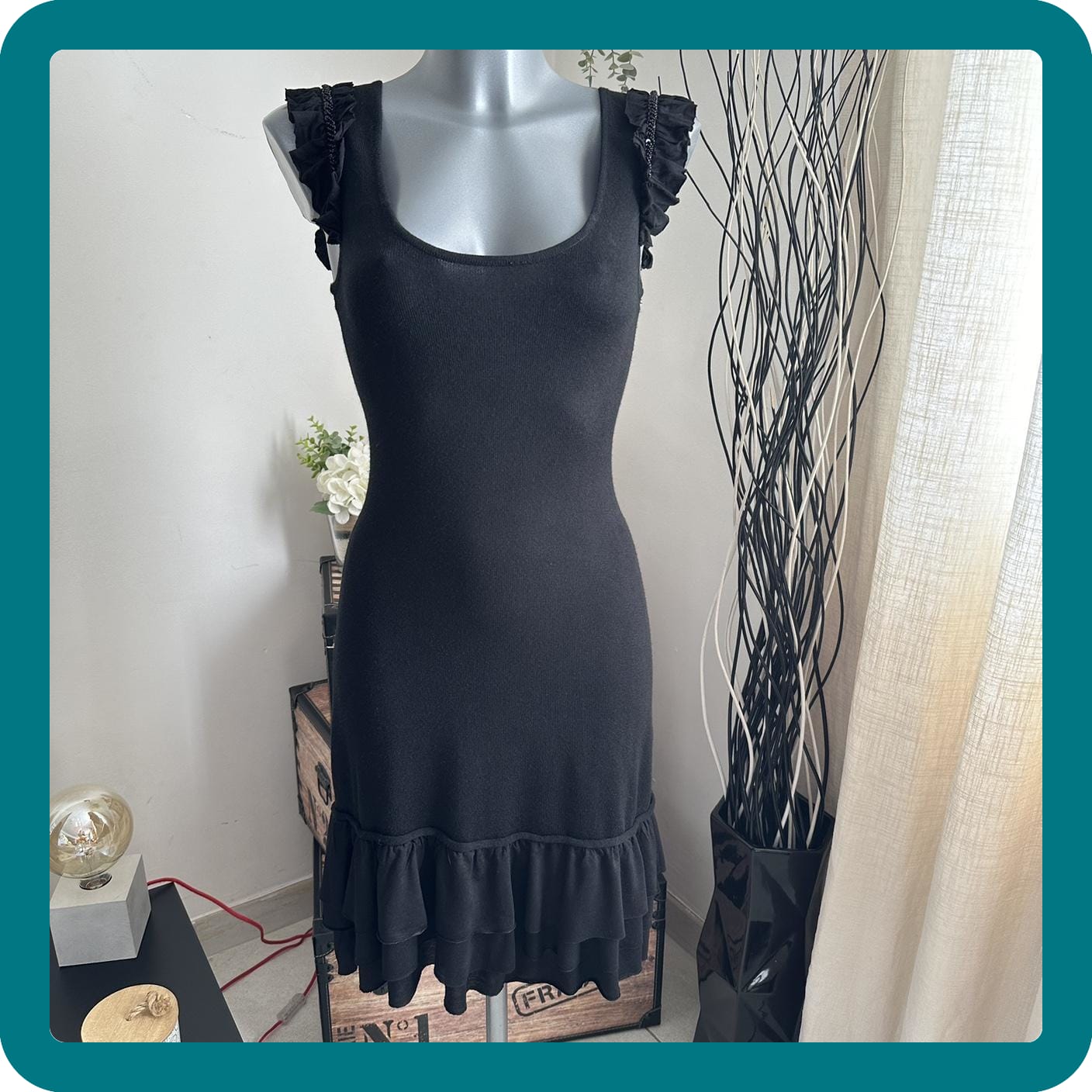 Tinta unita #007782
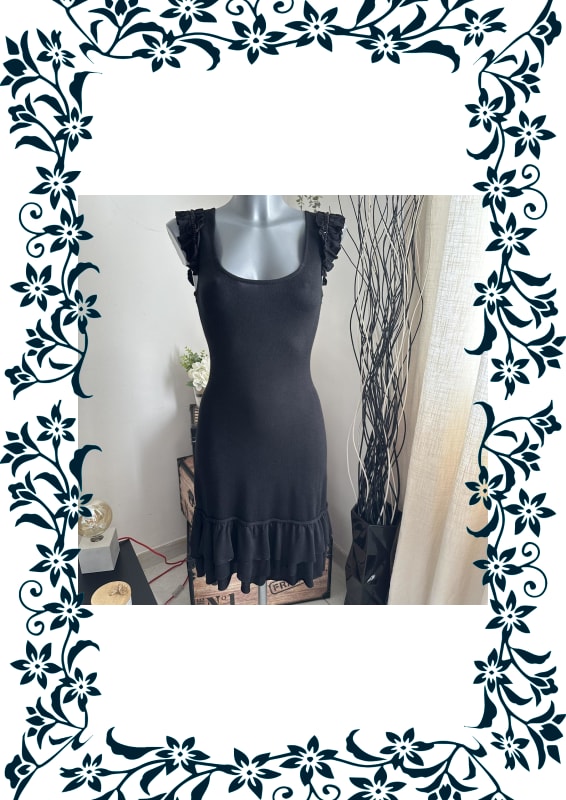 Modello "C11_Floral"
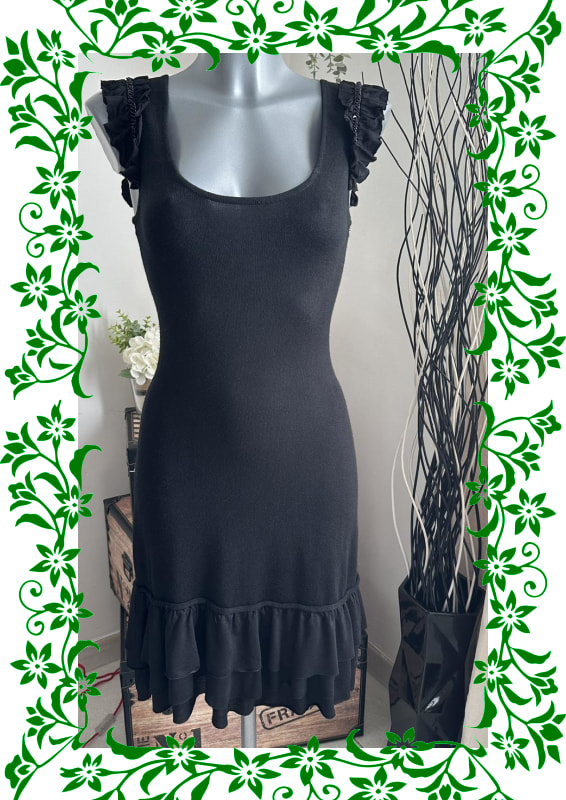 Modello "C11_Floral"
Questo vi permette di incollare sulle vostre foto un'emoji o una piccola immagine personale (logo o altro). Per incollare un'emoji, basta inserire l'emoji desiderata nell'apposito campo. È possibile definire la dimensione, l'angolo di rotazione e la posizione dell'adesivo sulla foto.
Gli adesivi personali possono essere creati nelle impostazioni del tuo account Clemz cliccando qui.

 Emoji
Emoji  Adesivo personale
Clemz ti permette di inserire il testo che desideri scegliendone la dimensione, il colore, il colore dello sfondo e persino il carattere.
Alcune regole da tenere a mente: le emoji non funzionano e i ritorni a capo non sono automatici (spetta a te saltare una riga nel testo).
Inoltre, puoi personalizzare il testo di ogni annuncio inserendo le parole sottostanti (tra parentesi). Il testo aggiunto verrà automaticamente estratto dalle informazioni Vinted di ogni annuncio:

 Arial, larghezza 60%
 Finger Paint, larghezza 60%
 Parisienne, larghezza 80%
ATTENZIONE! Funziona correttamente solo se la tua foto ha già uno sfondo uniforme (ad esempio se è stato rimosso tramite un'app come PhotoRoom).
Questa opzione consente, a scelta, di cambiare il colore dello sfondo o di sostituirlo con uno sfondo di vostra scelta.
I fondi personali possono essere creati nelle impostazioni del tuo account Clemz cliccando qui.

 Sfondo uniforme #007782
 Sfondo personale
 Sfondo personale
Nota: a volte Vinted può disattivare l'identificazione degli articoli ripubblicati. Leggi prima questo breve paragrafo per capire.
Quando ripubblichi, Vinted confronta le foto del nuovo annuncio con TUTTE le foto che hai caricato negli ultimi 6 mesi. Se trova una somiglianza con una delle foto in memoria, l'annuncio viene considerato "ripubblicato" e può essere penalizzato dall'algoritmo (minore visibilità). Alla fine, la ripubblicazione non sarà stata efficace...
Modificare le foto da una ripubblicazione all'altra consente di impedire tale identificazione. Tuttavia, per farlo, è necessario seguire alcune regole generali relativamente semplici.
Regola 1: le modifiche devono essere significative
Per velocizzare il processo, i robot di Vinted confrontano le foto "a grandi linee": osservano le forme generali, le masse di colore, ma non entrano nei dettagli. È un po' come se confrontassero le foto con gli occhi socchiusi .
Bisogna approfittare di questo confronto approssimativo per apportare modifiche che si notano se si guarda la foto "nel suo insieme" e da un po' di distanza. Esempi:


In sintesi, per aumentare le possibilità che le modifiche ingannino i robot di Vinted, queste devono essere molto visibili (di grandi dimensioni) ed evidenti (colori vivaci e diversi dallo sfondo) a prima vista sulla foto.
Suggerimento: la rotazione dell'immagine funziona molto bene e bastano pochi gradi per ingannare Vinted. Prova una rotazione di almeno 2 gradi.
Regola 2: cambiare la modifica ad ogni ripubblicazione dello stesso annuncio
Come ho spiegato, le foto vengono conservate da Vinted per 6 mesi: ad ogni ripubblicazione, dovrai quindi modificare completamente le foto. Aggiungi una nuova emoji (se possibile molto diversa) in un altro angolo della foto, cambia il colore dello sfondo e la posizione del testo, ecc.
Per aiutarti, nell'arco di 6 mesi, a non apportare due volte la stessa modifica a un annuncio:
Suggerimento: ruotando le foto è possibile apportare facilmente modifiche diverse. Puoi fare una prima ripubblicazione con una rotazione di 2 gradi, poi, alla successiva sullo stesso articolo, passare a 4 gradi, poi a 6, ecc.
In questo modo, modificando di 2 in 2 tra -10 gradi e +10 gradi, potrai ripubblicare 10 volte lo stesso annuncio con una modifica piuttosto discreta.
Regola 3: non aver paura di fare qualche prova ed errore sui tuoi annunci
L'identificazione delle foto da parte di Vinted non è purtroppo una scienza esatta: su alcune foto è sufficiente una modifica minima, mentre su altre è necessario apportare molte modifiche per ingannare Vinted.
Inoltre, non c'è alcun segreto: fai qualche prova sui tuoi annunci, cerca una buona combinazione di parametri di modifica. Non ci riuscirai al primo colpo, ma quando ci riesci, è molto efficace!
Ricorda che le modifiche alle foto sono reversibili: se non elimini il tuo backup Clemz, puoi ripristinare le foto originali in qualsiasi momento (anche se Vinted le riconoscerà immediatamente).
Vinted conserva per 6 mesi le foto del tuo armadio. Pertanto, per evitare che le tue ripubblicazioni vengano identificate, è necessario modificare le foto dei tuoi annunci, ma soprattutto assicurarsi che la modifica apportata sia diversa da tutte quelle degli ultimi 6 mesi.
Ovviamente, è piuttosto complicato ricordare quali modifiche sono state utilizzate negli ultimi 6 mesi: quale cornice? Quale colore? Quale adesivo?
Utilizzare una modifica del momento ti aiuterà a non applicare due volte modifiche identiche (o quasi) a uno stesso annuncio per 6 mesi.
Il video qui sotto presenta rapidamente le modifiche attuali e il loro funzionamento:
Il principio è semplice:
Attenzione: Clemz non è in grado di confrontare tra loro le modifiche "al volo" apportate a un annuncio. Si limita ad avvisarti se provi ad applicare una seconda volta in meno di 6 mesi la stessa modifica dell'annuncio.
Come creare una "modifica del momento"?Le modifiche alle foto possono essere gestite dalle impostazioni o più direttamente tramite questo link. Questa visualizzazione contiene il pulsante per creare una nuova modifica alla foto e il pulsante "" per selezionare quale modifica sarà quella attuale.
Le diverse impostazioni di modifica delle foto sono spiegate qui.
Il video qui sotto spiega visivamente come creare una "modifica del momento" con Clemz:
Una modifica foto può essere modificata o eliminata purché non sia mai stata utilizzata tramite l'icona "" situata sotto la modifica.
Una volta utilizzata, non è più modificabile/eliminabile perché altrimenti non sarebbe più possibile tracciare le modifiche alle foto... Ma hai ancora la possibilità di archiviare le modifiche che non desideri più utilizzare tramite il pulsante "".

Quando crei una nuova modifica alla foto, è utileutilizzare la foto di un annuncio salvato come anteprima piuttosto che l'abito di esempio che Clemz utilizza di default. Ciò consente di visualizzare chiaramente le modifiche impostate.
Ecco come selezionare l'annuncio da utilizzare:

Ecco fatto! Ora, quando visualizzerai un'anteprima della modifica della foto, la prima foto di questo annuncio verrà utilizzata come modello.
Quando un articolo salvato su clemz.app viene ripubblicato, Clemz conserva l'informazione in memoria. È quindi possibile visualizzare una cronologia delle attività per ogni articolo salvato.
Nella tua dashboard, vai alla scheda "Annunci" (o clicca qui) per visualizzare l'elenco dei tuoi articoli salvati. Cerca quindi l'articolo desiderato e, cliccandoci sopra, vedrai apparire la sua scheda con una scheda "Cronologia" in cui sono elencate le ripubblicazioni degli ultimi 7 mesi. Per ogni ripubblicazione, troverai un'anteprima e i dettagli delle modifiche alle foto che hai applicato all'annuncio (esempio sotto).

Se viene visualizzata l'immagine qui sotto, significa che non è più possibile creare un'anteprima: hai eliminato una cornice/sfondo/adesivo personale utilizzato su questo annuncio e Clemz non è più in grado di mostrare come appare la modifica che avevi apportato.
Desideri ripubblicare un articolo e fare in modo che Clemz ripristini la foto originale (= quelle salvate su clemz.app)? Clemz ti permette di farlo.
Per ripristinare la foto originale, seleziona nella scheda "Ripubblicare annunci" l'opzione " Foto salvate non modificate".
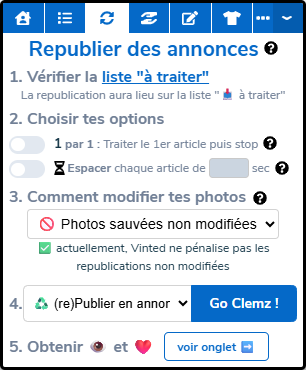
Pertanto, Clemz ripartirà dalle foto salvate su clemz.app senza applicare alcuna modifica.
Attenzione: così facendo, corri il rischio che Vinted identifichi la tua ripubblicazione e rimuova l'annuncio. Per sapere se Vinted ha attualmente attivato la penalizzazione delle ripubblicazioni non modificate, guarda il commento sotto l'elenco delle impostazioni di modifica:
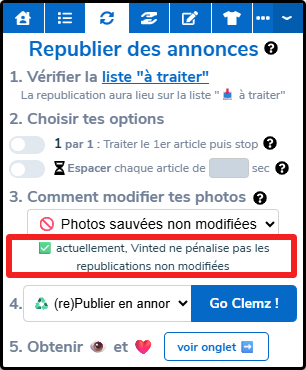
Nell'esempio sopra riportato, Vinted non cerca più di identificare le ripubblicazioni: puoi utilizzare le foto non modificate senza temere di essere penalizzato!
Per aggiungere testo alle tue foto, Clemz offre diverse scritture o "font". Questi sono ordinati alfabeticamente dalla A alla Z nel menu a tendina per aiutarti a scegliere.

Clemz propone 3 tipi di font da esplorare:
== Font "Classici" ==
Arial

Comic sans MS

Lobster Two

Oleo Script

Playfair Display

Space Mono

== Font "Manoscritti" ==
Cookie

Pacifico

Parisienne

Rochester

Sacramento

== Font "Fantasia" ==
Bungee Inline

Crafty Girls

Finger Paint

Fredericka the Great

Kranky

Permanent Marker

Se le cornici monocolore non ti piacciono, Clemz offre modelli di cornici nell'opzione "Scegli modello".
Sono ordinati alfabeticamente dalla A alla Z nel menu a tendina in base al loro codice. (Esempio di codice: S1_invernoA, C12_smarties o F11_pennello)

⚠️ Importante: Clemz modificherà il colore principale della cornice con il colore scelto sotto "Colore principale della cornice". Questo permette di personalizzare completamente la cornice ed evitare che più persone abbiano una cornice esattamente identica sui loro armadi.
I modelli di cornici sono classificati in 3 categorie:
== Modelli di cornici "Classici" ==


== Modelli di cornici "Stagionali" ==


== Modelli di cornici "Sottili" ==


== Modelli di cornici "Originali" ==


Qualcosa non è chiaro?