💌 Wiadomości do ulubionych
Dowiedz się, jak Clemz może automatycznie wysyłać wiadomości do użytkowników Vinties, którzy dodają Cię do ulubionych
Dowiedz się, jak Clemz może automatycznie wysyłać wiadomości do użytkowników Vinties, którzy dodają Cię do ulubionych
Kiedy użytkowniczka Vinted dodaje jeden z Twoich artykułów do ulubionych, oznacza to, że jest (z założenia) bardzo zainteresowana.
Chce zapisać ten artykuł, aby kupić go później, albo dać Ci znać, że jest zainteresowana, abyś udzielił jej niewielkiej zniżki.
W obu przypadkach, wysyłając mu szybko wiadomość, a nawet ofertę z obniżoną ceną, zwiększasz swoje szanse na sprzedaż artykułu.
Decyzja o zakupie jest często spontaniczna, podejmowana pod wpływem impulsu lub z miłości od pierwszego wejrzenia. Aby skłonić użytkownika do zakupu, wykorzystaj fakt, że Vintie niedawno zobaczyła i polubiła Twój artykuł. Trzeba kuć żelazo, póki gorące!
Poniższy filmik pokazuje, jak to działa i jakie są opcje wysyłania wiadomości do ulubionych:
Funkcja „Wiadomości do ulubionych” pozwala Clemz przeszukiwać otrzymane ulubione, aby automatycznie wysłać potencjalnemu nabywcy tekst wybrany losowo spośród Twoich szablonów wiadomości oraz ewentualnie ofertę zniżki na dany artykuł.
Clemz najpierw zareaguje na Twoje ulubione, które już otrzymałeś: aby przyspieszyć ten etap, dostępne są opcje pozwalające nie kontaktować się z tymi ulubionymi, które już otrzymałeś, lub czytać tylko te najnowsze (tylko te sprzed kilku dni).
Następnie Clemz będzie sprawdzać co 3 minuty, czy otrzymano nowe ulubione, i wyśle wiadomość do odpowiednich Vinties, jeśli warunki zostaną spełnione.
Funkcję tę można uruchomić równolegle z automatycznymi wiadomościami. Clemz będzie wtedy inteligentnie przełączać się między tymi funkcjami, aby zminimalizować czas odpowiedzi na ulubione i wiadomości do ulubionych.
Gdy Clemz znajdzie ulubioną pozycję w Twoich powiadomieniach, przed wysłaniem automatycznej wiadomości zastosuje się do poniższych zasad:
Możesz na kilka sposobów śledzić, co robi Clemz w kwestii wiadomości do ulubionych:

Zakładka Clemz do wysyłania wiadomości do ulubionych jest dostępna po przejściu na stronę „wiadomości” serwisu Vinted.
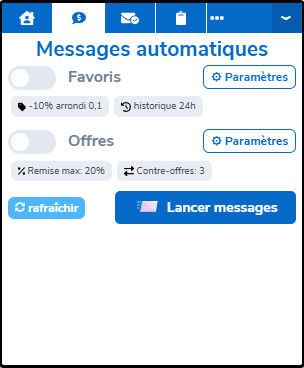
Przycisk ⚙ Ustawienia pozwala skonfigurować opcje tej funkcji. Możesz również skorzystać z panelu Clemz:
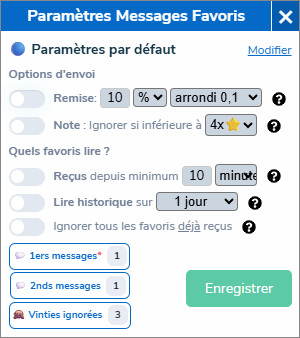
Jeśli masz kilka szaf, Clemz domyślnie stosuje te same ustawienia do wszystkich. Możesz jednak stworzyć specyficzną konfigurację dla każdej szafy: różne komunikaty, różne zniżki, różne opcje itp.
W panelu Clemz wybierz szafę z menu rozwijanego, aby sprawdzić, czy korzysta ona z ustawień domyślnych, czy spersonalizowanych. Rozszerzenie Clemz wskazuje aktywne ustawienia za pomocą kolorowego wskaźnika: 🔵 domyślne, 🟣 spersonalizowane.
Jedyne obowiązkowe ustawienie: wpisz wiadomości, które Clemz ma wysyłać automatycznie. Klikając przycisk 💬 Pierwsze wiadomości, zostaniesz przekierowany na stronę clemz.app, gdzie możesz wprowadzić swoje szablony wiadomości.
„Pierwsza wiadomość” zostanie wysłana, jeśli użytkowniczka Vinted doda Cię do ulubionych. „Druga wiadomość” zostanie wysłana, jeśli doda Cię do ulubionych po raz drugi w ciągu 24 godzin, chyba że pozostawisz tę wiadomość nr 2 pustą. Nie ma trzeciego typu wiadomości, ponieważ Clemz nie wysyła więcej niż 2 wiadomości do tej samej użytkowniczki Vinted w ciągu 24 godzin.
Przykład:
Możesz skonfigurować do 10 „szablonów” wiadomości jednocześnie, aby zmniejszyć ryzyko wysłania tej samej wiadomości do tego samego kupującego. Clemz stara się również unikać wysyłania tego samego szablonu dwukrotnie do tej samej osoby (w ciągu dwóch różnych dni): dzięki temu wiadomość brzmi mniej „robotycznie” i bardziej naturalnie.
Klikając na 🙈 Zignorowane Vinties, możesz dodać nazwy Vinties, z którymi nie chcesz się kontaktować, nawet jeśli dodadzą Cię do ulubionych.
Dzięki temu nie będziesz na przykład spamować swoich subskrybentów ani członków swojej grupy boostowej.
Te opcje pozwalają dostosować sposób, w jaki skontaktujesz się z potencjalnym kupującym, gdy wszystkie zasady wysyłania wiadomości zostaną spełnione.
Masz do wyboru 2 opcje:
Te opcje dotyczą wyboru, czy chcesz odtworzyć ulubione, czy nie. Nieodtworzone ulubione zostaną po prostu zignorowane i nie zostaną zapisane jako „przetworzone” w pamięci Clemz. Dzięki temu, zmieniając później opcje, będziesz mógł ponownie poprosić Clemz o ich odtworzenie.
Masz do wyboru 3 opcje:
Wiadomości do ulubionych są gotowe do uruchomienia: wystarczy zaznaczyć pole „Ulubione” w zakładce Clemz i uruchomić proces.
Clemz pobierze ulubione, przeczyta je, skontaktuje się z użytkownikami Vinted, gdy będzie to konieczne, itp. W międzyczasie możesz pobiegać, zająć się ogrodem lub przygotować się do jutrzejszego sprawdzianu z biologii 🦾
W połowie 2025 roku serwis Vinted wprowadził ograniczenie dotyczące odczytu powiadomień od ulubionych. Ograniczenie to dotyczy wszystkich użytkowników , a więc również rozszerzenia Clemz: w skrócie uniemożliwia ono kontaktowanie się z więcej niż 20 ulubionymi użytkownikami co 1–2 godziny.
W związku z tym Clemz będzie robić pauzy (lub opóźnienia) co 20 przeczytanych ulubionych, aby uniknąć zablokowania przez Vinted.
Ograniczenie można zobaczyć w swojej szafie Vinted, bo dotyczy wszystkich użytkowników, nawet w trybie ręcznym:
Ograniczanie do 1 wiadomości co 4 minuty to absurdalnie długo. Zwłaszcza gdy masz konto o znacznej wielkości, a wiadomości do ulubionych znacznie zwiększają sprzedaż
Musimy wspólnie złożyć protest do Vinted i zmusić ich do zmiany tego absurdalnego ustawienia
Skontaktuj się z Vinted i powiedz, że podczas ręcznego wysyłania wiadomości napotkałeś błąd, który blokuje otwieranie powiadomień po 20 kliknięciach (zobacz test, który opisałem powyżej).
Nie leży w ich interesie, aby zbytnio ograniczać Twoje sprzedaże. Przejście na 1 lub 2 wiadomości na minutę, na przykład, byłoby rozsądnym rozwiązaniem.
Jeśli ograniczenia będą się przedłużać, oto kilka prostych wskazówek, jak maksymalnie zoptymalizować wysyłanie wiadomości do ulubionych:
Czasami podczas wysyłania wiadomości Vinted może podejrzewać, że masz do czynienia z botem i wyświetlić captcha do rozwiązania. W takim przypadku Clemz wyświetli captcha i może odtworzyć alert dźwiękowy, aby Cię ostrzec.
Aby usłyszeć ten sygnał, musisz wykonać następujące kroki:


Coś jest niejasne?