Perché sincronizzare le vendite Vinted su Clemz?
Importando le tue vendite Vinted su Clemz, potrai beneficiare di diverse funzionalità e automazioni che ti faranno risparmiare tempo prezioso:
- 👀 Segui le tue vendite a colpo d'occhio in base al loro stato (in preparazione, spedita, consegnata, ecc.) (scopri di più)
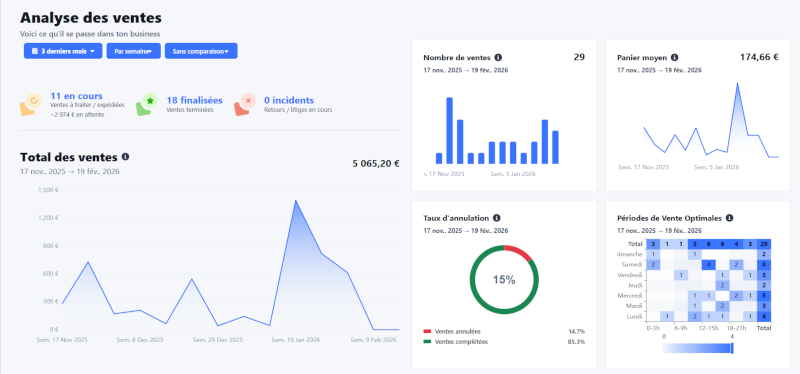
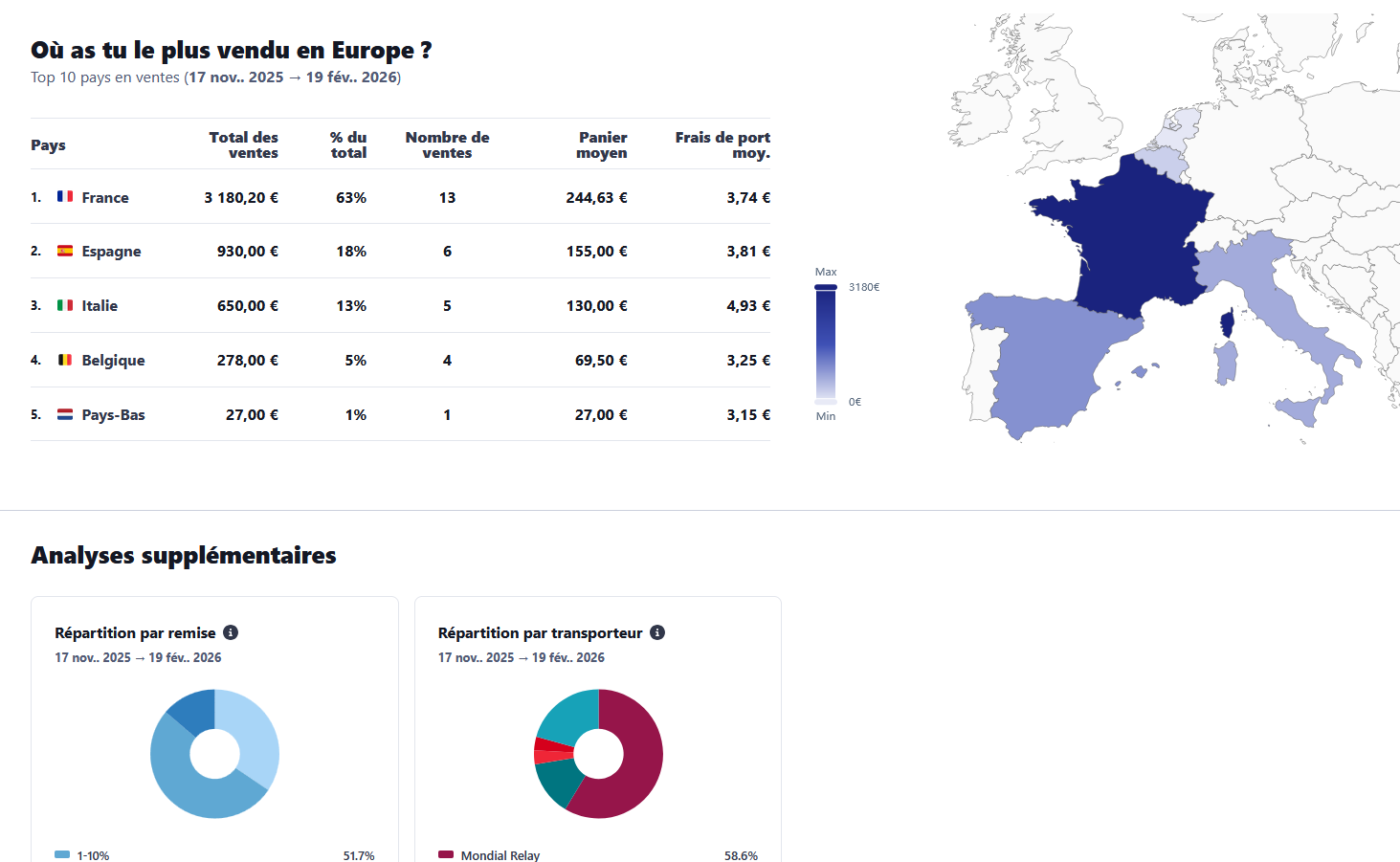
- 📊 Analizza le tue vendite e le tue prestazioni: grafici delle vendite attuali o passate, importi in attesa di trasferimento sul tuo portafoglio, fasce orarie di vendita migliori, vendite per paese, carrello medio, ecc. (scopri di più)
- 🗨️ Automatizza i messaggi di vendita: ringrazia i tuoi acquirenti al momento dell'acquisto ("il pacco sta arrivando"), al completamento ("ti faccio uno sconto del 5% se acquisti di nuovo") o tramite una valutazione. (scopri di più)
- 🖨️ Semplifica la stampa delle tue etichette di spedizione: generale automaticamente, stampale in un unico file (fino a 50 etichette di spedizione in una volta) e scaricale in formato "stampante termica" o "risparmio di inchiostro" senza le aree inutili da stampare. (scopri di più)
- 👕 Aggiornare gli articoli salvati perché, non appena vengono inclusi in una vendita, Clemz li contrassegna come "venduti". Questo facilita il monitoraggio del tuo salvataggio su Clemz (per saperne di più)
- 🧮 Tenere la contabilità: esporta le tue vendite in CSV o utilizza la tabella riassuntiva di Clemz per verificare i tuoi calcoli contabili. (per saperne di più)
- 🧾 Emettere fatture: Clemz genera un PDF e lo invia automaticamente ai tuoi clienti se hai un account PRO. (scopri di più)
- 👤 Gestire la propria base clienti: per ogni vendita, Clemz raccoglie le informazioni sui tuoi clienti. Ora disponi di un database di indirizzi e-mail e puoi anche sapere chi sono i tuoi clienti più fedeli. (scopri di più)
Inoltre, è importante sapere che Vinted non conserva indefinitamente tutte le informazioni relative a una vendita. Dopo alcune settimane, alcuni dati vengono eliminati dal tuo account Vinted:
- il contenuto dei lotti venduti
- i dettagli degli articoli venduti
- le spese di spedizione dei tuoi clienti (indispensabile per le fatture dei PRO)
- le e-mail dei tuoi clienti (per gli account PRO).
Sincronizzandoli su Clemz non perderai nulla.
Che si tratti di risparmiare tempo (monitoraggio, etichette di spedizione, fatture, contabilità), migliorare la comprensione della tua attività (analisi e grafici) e dei tuoi clienti, hai tutto da guadagnare non lasciando che le informazioni sulle tue vendite rimangano inutilizzate su Vinted!
Come sincronizzare le vendite su Vinted?
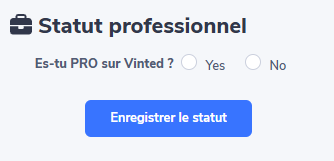
Prima di poter sincronizzare le tue vendite, devi indicare a Clemz se hai un account PRO su Vinted.
Vai alla pagina Impostazioni del modulo "Vendite" cliccando su "Le mie vendite" e poi su "Impostazioni". A questo punto non ti resta che indicare a Clemz se hai lo status di professionista su Vinted (su almeno uno dei tuoi armadio da sincronizzare).
Una volta fatto questo, puoi sincronizzare le tue vendite da clemz.app o dall'estensione Clemz (che viene visualizzata quando navighi sul sito web di Vinted).
Da clemz.app
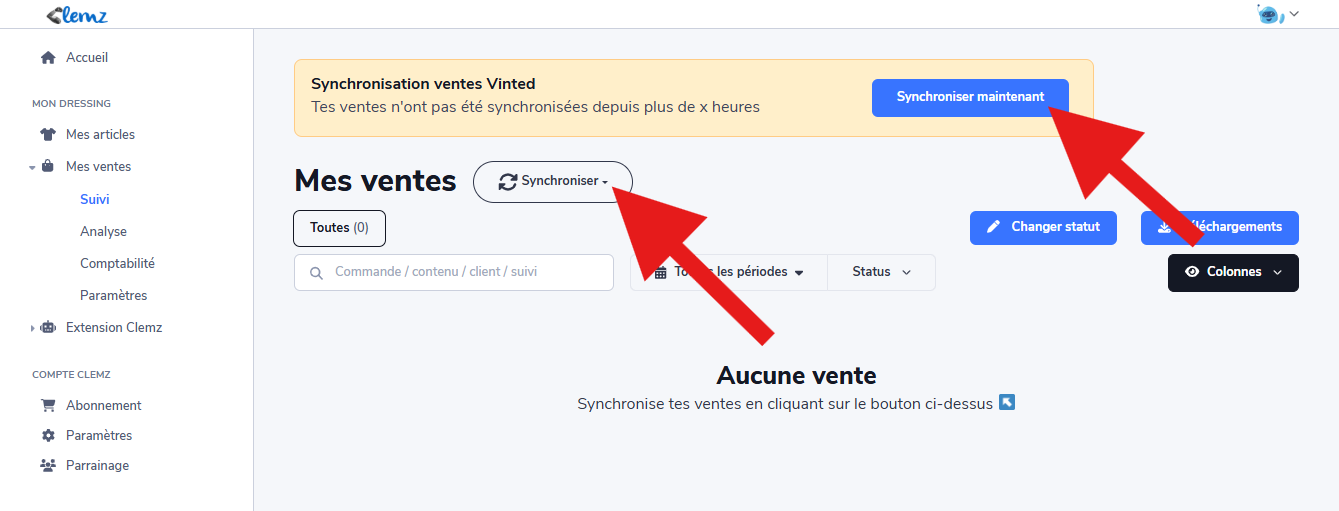
Accedi alla pagina Monitoraggio del modulo "Vendite" di Clemz cliccando su "e le mie vendite" e poi su "Monitoraggio" (link qui). Questa pagina può offrirti 2 pulsanti per sincronizzare le tue vendite.
Il banner "Sincronizzazione vendite Vinted" appare quando l'ultima sincronizzazione risale a qualche ora prima. Il numero di ore (e quindi la frequenza del banner) può essere impostato nel campo "frequenza di sincronizzazione" nelle tue Impostazioni di vendite > Automazioni.
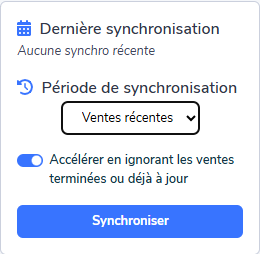
Il pulsante Sincronizzaconsente di avviare in qualsiasi momento una sincronizzazione leggermente più "personalizzata":
-
Il periodo di sincronizzazione ti consente di risalire più indietro nella cronologia delle vendite (fino a 3 anni).
- Deselezionando "Accelerare ignorando le vendite completate o già aggiornate", Clemz ripasserà tutte le vendite del periodo, anche se sono già state scaricate su Clemz in precedenza. Ciò richiederà più tempo, ma ti consentirà di aggiornare le vendite incomplete/erronee su Clemz.
Con quale frequenza sincronizzare le vendite?
Dopo alcune settimane, Vinted rimuove dal tuo account l'accesso ad alcune informazioni relative alle tue vendite passate:
- il contenuto dei lotti venduti
- i dettagli degli articoli venduti
- le spese di spedizione dei tuoi clienti (indispensabile per le fatture dei PRO)
- le e-mail dei tuoi clienti (per gli account PRO).
Per non perderli, ti consigliamo di sincronizzare le tue vendite ogni giorno o, come minimo, una volta alla settimana.
Sincronizzando ogni giorno, puoi seguire le tue spedizioni quotidianamente, stampare le tue etichette di spedizione, avere un'analisi aggiornata e, soprattutto, approfittare delle automazioni legate alla sincronizzazione (vedi).
Come monitorare facilmente le vendite?
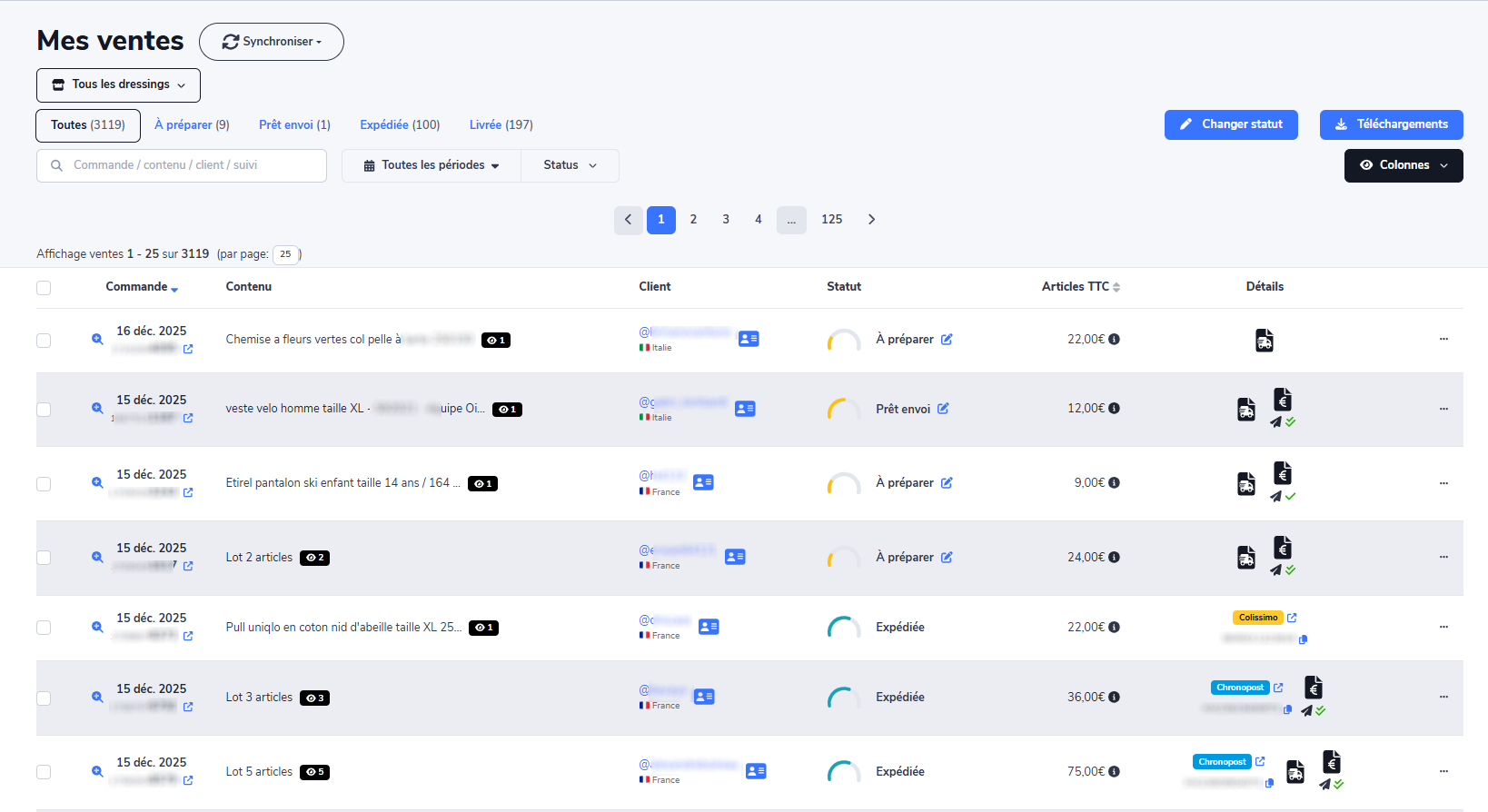
Vai alla pagina Monitoraggio delle vendite, dove troverai una tabella con tutti i tuoi ordini per gestirli in modo efficiente.
Esempio rapido: preparare le vendite
Utilizza i link rapidi (in alto a sinistra, accanto a "Tutto") per visualizzare solo le vendite " Da preparare ". Quindi, stampa tutte le etichette di spedizione in una sola volta (vedi qui). Una volta che i pacchi sono pronti, puoi passare allo stato " pronto per la spedizione ":
- Per una singola vendita, clicca sull'icona " " accanto al suo stato attuale.
- Per modificare più vendite contemporaneamente, seleziona le caselle a sinistra di ciascuna vendita, quindi clicca sul pulsante " " (Modifica stato ) situato sopra l'elenco delle vendite.
- Una volta consegnati al punto di spedizione, Vinted dovrebbe rilevarli e le tue vendite passeranno allo stato " spedito " alla successiva sincronizzazione. In caso di ritardo da parte di Vinted, utilizza nuovamente gli stessi pulsanti per modificare manualmente gli stati.
Segui tutte le tue vendite
La tabella di monitoraggio è uno strumento completo che consente di visualizzare in pochi secondi lo stato di qualsiasi vendita:
-
Tutti i armadio → Se hai più armadio attivati, filtra su un armadio specifico
-
Colonne : personalizza la visualizzazione della tabella mostrando o nascondendo determinate informazioni (cliente, data di completamento, IVA, ecc.).
-
Tracciamento dei pacchi: per gli ordini spediti, il logo del corriere è cliccabile e ti porta direttamente alla pagina ufficiale di tracciamento. È inoltre disponibile un pulsante per copiare il numero di tracciamento con un clic.
-
→ All'inizio di ogni riga, accedi a tutte le informazioni relative a una vendita.
-
→ Visualizza l'etichetta di spedizione della vendita
-
→ Visualizza la fattura della vendita (leggi qui)
Casi di vendite incomplete o da verificare:
Se una vendita manca di informazioni fondamentali per la tua contabilità (prezzo, spese di spedizione, IVA...), apparirà l'avviso " e incompleta ".
Se gli importi finali calcolati da Clemz differiscono da quelli annunciati da Vinted al termine della vendita, verrà visualizzato l'avviso " " (Da verificare ).
In entrambi i casi, clicca sul pulsante Visualizza per aprire i dettagli della vendita e correggere manualmente i dati. Puoi anche provare a riavviare la sincronizzazione per vedere se Clemz riesce a recuperare le informazioni su Vinted.
Analizzare le vendite e le prestazioni
La pagina Analisi ti offre una visione chiara dello stato di salute del tuo armadio. Per trarne vantaggio, assicurati di aver sincronizzato una quantità sufficiente di dati storici sulle vendite.
-
Periodi e confronti: seleziona un intervallo di date e scegli di raggruppare i tuoi dati per giorno, settimana o mese. Puoi quindi confrontarli con il periodo precedente o con l'anno scorso per vedere la tua evoluzione.
-
Indicatori chiave: visualizza rapidamente il tuo fatturato totale, il volume delle vendite, il carrello medio e il tasso di annullamento.
-
Momenti migliori per vendere: un grafico "mappa di calore" mostra in quali giorni e a quali ore si vende di più.
-
Geografia, corrieri e sconti: identifica in quali paesi si trovano i tuoi clienti, quali sono i corrieri più scelti e quali sconti accetti sulle tue vendite.
Automazioni relative alle vendite
Clemz ti propone 4 automazioni legate alle tue vendite per farti risparmiare ancora più tempo:
-
📦 Bollettini automatici – Clemz genera automaticamente le tue etichette di spedizione.
⚠️Attenzione: alcuni corrieri richiedono una scelta prima di generare l'etichetta di spedizione. Queste non possono quindi essere generate da Clemz e devono essere emesse manualmente. Esempio: Colissimo che richiede di scegliere se il pacco verrà depositato in un punto di ritiro o nella tua cassetta postale.
-
💬 Messaggio di vendita – Inviato non appena viene rilevata una nuova vendita (es.: «Grazie per il tuo acquisto! Spedirò il pacco al più presto»). Viene inviato solo entro 48 ore dall'acquisto e solo se non hai inviato alcun messaggio dopo l'acquisto.
-
🗨️ Messaggio al completamento – Inviato una volta completata la vendita (es.: «Ricordati di lasciarmi una valutazione!» o «Ti offro uno sconto del 5% se effettui un nuovo ordine entro la settimana»). Viene inviato solo entro 7 giorni dal completamento della vendita e solo se non hai inviato alcun messaggio dopo il completamento.
-
⭐ Valutazione automatica – Viene inviata una valutazione a 5 stelle all'acquirente per migliorare la tua visibilità e incoraggiare una buona valutazione in cambio. Viene inviata solo entro 7 giorni dal completamento della vendita.
Ogni automazione può essere attivata nelle impostazioni delle vendite. Le automazioni dei messaggi e delle valutazioni ti consentono di configurare fino a 10 messaggi diversi. In questo modo, ad ogni invio, Clemz ne sceglie uno a caso, rendendo le tue comunicazioni più naturali e varie.
Queste automazioni verranno avviate ad ogni sincronizzazione delle vendite.
Facilitare la stampa delle etichette di spedizione
Clemz offre la generazione automatica delle etichette di spedizione, attivabile nelle impostazioni di vendita. Ad ogni sincronizzazione delle vendite, Clemz avvia la generazione delle etichette di spedizione non ancora emesse (ad eccezione dei corrieri che non desideri utilizzare: elencali cliccando su Corrieri da escludere)
Poi, quando un'etichetta di spedizione è disponibile, Clemz la scarica per te durante la sincronizzazione. Puoi quindi scaricare le tue etichette di spedizione riunite in un unico file PDF: dalla pagina Monitoraggio, clicca sul pulsante " " "Download " e poi seleziona la scheda " Etichette di spedizione".
Puoi scaricare fino a 50 etichette di spedizione in un unico file PDF. Sono disponibili diversi formati magici:
-
A4 completo: il formato classico di Vinted.
-
Risparmio di inchiostro: una versione alleggerita in cui viene visualizzata solo l'etichetta di spedizione (limita il consumo di inchiostro).
-
Stampante termica: Clemz ritaglia automaticamente le tue etichette di spedizione e stampa solo le etichette di spedizione!
Per facilitare la preparazione dei pacchi, Clemz può aggiungere i titoli degli articoli venduti su ogni etichetta di spedizione. Non dovrai più scervellarti per capire cosa mettere in ogni pacco! Hai due opzioni a disposizione:
-
"1 riga": Clemz aggiunge il titolo di ogni vendita direttamente sull'etichetta di spedizione, preceduto da >>>> (spetta a te cancellarlo o ritagliarlo in seguito)
-
"Sommario": Clemz aggiunge una pagina riassuntiva all'inizio del tuo file PDF con un nome discreto per ogni pacco (pacco A, B, ecc.) e ogni volta l'elenco completo degli articoli. Permette di essere più discreti per evitare di avere il nome dell'articolo scritto sul pacco.
Tenere traccia della propria contabilità su Vinted
Attenzione: Clemz non è uno strumento contabile certificato. La pagina Contabilità è solo un aiuto per semplificarti la vita e verificare i tuoi calcoli. Ti consigliamo di far convalidare i tuoi dati da un professionista (contabile o commercialista).
La pagina Contabilità è uno strumento di assistenza alla dichiarazione, indispensabile per i venditori professionali.
-
Data di vendita vs Data di completamento: a seconda del tuo regime fiscale (microimpresa, società...), devi dichiarare i tuoi guadagni alla data di acquisto iniziale del cliente (data di vendita) o alla data in cui il denaro viene sbloccato sul tuo portafoglio Vinted (data di completamento). Puoi scegliere il metodo di calcolo direttamente nella parte superiore della pagina.
-
Visualizzazione mensile/trimestrale: le tue vendite sono ripartite su base mensile o trimestrale (a scelta), con un riepilogo annuale alla fine della tabella.
-
Articoli e spese di spedizione con o senza IVA: la tabella distingue il prezzo degli articoli dalle spese di spedizione. Se pertinente, mostra anche l'IVA degli articoli e l'IVA delle spese di spedizione che Vinted ti rimborsa ad ogni vendita.
-
Calcolo dell'IVA per paese: in base alle tue impostazioni (il tuo paese, la tua soggezione all'IVA, le tue soglie europee di fatturato), Clemz deduce l'IVA e la attribuisce al paese corretto a cui devi versarla.
Preferisci Excel? Puoi esportare tutti i tuoi dati contabili in formato CSV dal pulsante " " (Esporta tutti i dati contabili) nella scheda "CSV" della pagina Monitoraggio.
Emettere fatture e inviarle automaticamente
Attenzione: è tua responsabilità verificare la conformità delle fatture emesse da Clemz e il rispetto delle norme di fatturazione applicabili. In caso di dubbi su questioni legali o fiscali, rivolgiti al tuo consulente.
La funzione di emissione delle fatture è riservata esclusivamente ai armadio con status PRO su Vinted.
1. Imposta le tue fatture
Prima di poter emettere fatture, devi configurare la fatturazione nelle tue Impostazioni > Dettagli fatturazione. I seguenti elementi possono essere personalizzati in base alla tua attività:
-
Numerazione: scegli il tuo prefisso (es.: FAC-) e il tuo numero iniziale. Puoi chiedere a Clemz di azzerare automaticamente il contatore delle fatture ogni anno.
⚠️Fai attenzione quando imposti la numerazione perché ogni emissione di fattura è definitiva. In caso di problemi,
contattaci.
-
Personalizzazione visiva: aggiungi il logo della tua azienda, le tue informazioni di contatto (e-mail, sito web, ecc.)
-
Testi liberi: puoi aggiungere note a piè di pagina (ad es. note legali, partita IVA intracomunitaria, coordinate bancarie), un commento generale o anche un commento sotto il totale.
-
Visualizzazione delle spese di spedizione: potete decidere di escludere le spese di spedizione dalle vostre fatture o di visualizzarle, includendole o meno nel totale della fattura
-
Anteprima → usa questo pulsante per confermare l'aspetto delle tue fatture
2. Genera fatture
Una volta effettuata la configurazione, puoi emettere fatture per ogni vendita andando nella sezione Monitoraggio. Vai alla riga della vendita in questione, quindi nel menu finale , clicca su "Genera fattura".
⚠️ Attenzione: affinché una fattura possa essere generata, i dati devono essere completi. La creazione sarà bloccata se mancano elementi nell'ordine (ad es. spese di spedizione non sincronizzate, contenuto del lotto non disponibile) o se le informazioni dell'acquirente sono incomplete (ad es. indirizzo postale o nome mancanti). Ti verrà quindi chiesto di completare manualmente queste informazioni.
Per automatizzare la generazione delle fatture, basta attivare l’opzione nelle tue Impostazioni di vendita > Automazioni. La generazione automatica può essere applicata:
- sia per ogni nuova vendita;
- oppure ai pacchi spediti;
- oppure solo alle vendite concluse (se la vendita è stata conclusa da meno di 7 giorni).
Per emettere fatture relative a vendite precedenti, se la generazione manuale non funziona, contattateci.
Le fatture generate da Clemz possono essere scaricate dal pulsante " " nella scheda "fatture" della pagina Monitoraggio.
⚠️Per sicurezza, ti consigliamo di scaricarle mensilmente (come minimo).
3. Automatizza l'invio delle fatture
In Impostazioni di vendita > Automazioni, puoi attivarel'invio automatico di un'e-mail all'acquirente non appena viene emessa una fattura su una vendita.
L'e-mail inviata da Clemz può essere personalizzata per quanto riguarda l'indirizzo di risposta (Reply-to) e le e-mail in copia (CC/BCC). Riutilizza anche le informazioni delle tue impostazioni di vendita: ragione sociale, sito web, e-mail e logo.
Ecco come si presenta (attenzione, la formulazione può variare leggermente, ma si tratterà sempre di un'e-mail molto semplice):
Oggetto: Fattura [N° fattura] - [Ragione sociale]
Buongiorno,
A seguito del tuo acquisto su [Marketplace] del [data della vendita], ti inviamo in allegato la tua fattura n°[N° fattura].
Grazie per il tuo acquisto.
[Ragione sociale]
[Sito web del venditore, se indicato]
[Email aziendale del venditore, se indicata]
[Logo del venditore in immagine, se configurato]
Gestire la propria base clienti
Per ogni ordine, Clemz crea o aggiorna una scheda "Cliente" che raccoglie tutte le informazioni dell'acquirente. Su ogni vendita (pagina Monitoraggio) puoi visualizzarle cliccando sulla piccola icona accanto allo pseudonimo dell'acquirente.
Hai anche una base clienti completa, accessibile dalla pagina Monitoraggio cliccando sulla scheda " " Clienti nella parte superiore della pagina. Questa pagina raccoglie tutto il tuo elenco. Puoi effettuare ricerche per nome, filtrare per paese, scaricare l'elenco completo in formato CSV (tramite il pulsante " Scarica CSV") e consultare la fedeltà di ciascuno:
- Numero di ordini effettuati
- Importo totale speso nel tuo armadio
- Data dell'ultimo acquisto
Per i PRO, Vinted trasmette molto spesso l'indirizzo e-mail dell'acquirente per la fatturazione. Clemz lo recupera automaticamente, consentendoti di creare un vero e proprio database clienti. È l'ideale per ricontattare i tuoi migliori acquirenti o gestire il servizio post-vendita (assicurandoti sempre di rispettare le leggi sul consenso e il GDPR)!
Per saperne di più
Per ulteriori informazioni, puoi visitare il forum Vint-aide
Qualcosa non è chiaro?
Chiedi chiarimenti