📥 Salva i miei annunci
Clemz protegge il tuo armadio al di fuori di Vinted! Salva i tuoi annunci su Clemz in pochi clic per poterli recuperare in qualsiasi momento.
Clemz protegge il tuo armadio al di fuori di Vinted! Salva i tuoi annunci su Clemz in pochi clic per poterli recuperare in qualsiasi momento.
Salvare i propri annunci su Vinted consente di avere una copia su www.clemz.app ( più precisamente sulla propria dashboard Clemz) di tutte le foto e le informazioni relative ai propri articoli: titoli, descrizioni, taglie, prezzi, misure, ecc.
È sempre bene avere una copia dei propri annunci (foto incluse) per diversi motivi:
In definitiva, il salvataggio su Clemz è un po' come un'assicurazione sulla vita del tuo armadio: non dipendi più dalla buona volontà di Vinted (e dei suoi robot).
Clemz mette a tua disposizione un sistema di salvataggio dei tuoi annunci. Il video qui sotto presenta rapidamente le modifiche alle foto e il loro funzionamento:
Ecco, in dettaglio, come procedere per salvare il tuo armadio:
Il primo passo è installare l'estensione Clemz su un browser Internet. Se non l'hai ancora fatto, ti invito ad andare qui per ottenere l'estensione. Quindi vai sul sito web di Vinted per visualizzare l'estensione in basso a sinistra dello schermo.
Ora vai alla pagina del tuo armadio per accedere alla scheda "Il mio armadio".

Avviare un salvataggio dell'intero armadio è lungo e inutile se è già stato salvato in parte. Nella sezione "Quali annunci scegliere?", puoi decidere di avviare il salvataggio su:
Nel menu accanto a "Avvia!", clicca sul menu a tendina e seleziona l'azione "⏫ Salva annunci". Quindi clicca su "Avvia!".

Prima di avviare il salvataggio, Clemz ti propone di non salvare TUTTI gli annunci mirati (= tutto il tuo armadio O la tua lista da elaborare O i tuoi articoli dal n. X al n. Y). L'idea è quella di permetterti di andare più veloce evitando di inviare una seconda volta gli articoli già salvati.
Per accelerare il processo, Clemz ti suggerisce di limitarti agli annunci mai salvati, in modo da evitare di ripassare quelli già salvati.

Se invii tuttigli annunci, Clemz vorrà anche sapere quali foto conservare tra quelle di Vinted e quelle già presenti su clemz.app

Scegli il comportamento più appropriato a seconda che le foto giuste siano quelle già presenti su clemz.app o quelle su Vinted
Quando si salvano gli annunci su Clemz, il sistema segue alcune regole di base:
Tutto dipende dalla frequenza con cui aggiungi o modifichi i tuoi annunci. Se non aggiungi mai nuovi annunci e non li modifichi mai, sarà sufficiente un salvataggio iniziale.
In generale, si consiglia di:
La cosa migliore è dare un'occhiata di tanto in tanto al tuo salvataggio per verificare che corrisponda a quello che hai su Vinted.
Il tuo salvataggio su Clemz ha molti casi d'uso (menu in alto) che ti presento di seguito:
Gestisci gli annunci su ClemzTutti i tuoi annunci salvati sono accessibili dalla tua dashboard Clemz.
Da lì puoi:
👉 Leggi qui i dettagli di questa funzionalità.
Ripubblicando con l'estensione Clemz, puoi modificare le foto di un annuncio. Clemz apporterà quindi delle modifiche automatiche (da te scelte) alle foto salvate dei tuoi annunci. In questo modo, le modifiche possono essere effettuate all'infinito, poiché si parte sempre dalle foto originali salvate.
Reinserisci le foto originali👉 Leggi qui i dettagli di questa funzionalità.
Dall'estensione Clemz, puoi reimportare tutte le foto salvate di un annuncio. L'obiettivo è, ad esempio, rimuovere le modifiche o reinserire le foto in un annuncio che le ha perse. Questa funzione è disponibile nella scheda "Modifica i miei annunci".
Se un annuncio è stato perso dal tuo armadio Vinted o se il tuo intero armadio è stato bannato, puoi utilizzare il backup Clemz per inviare annunci completi da clemz.app a Vinted.
Il video qui sotto mostra rapidamente come fare:
Fase 1: vai al tuo salvataggio Clemz
Il tuo salvataggio è disponibile su www.clemz.app/dashboard/items. Puoi quindi visualizzare l'estensione Clemz attivando il pulsante "Visualizza estensione".
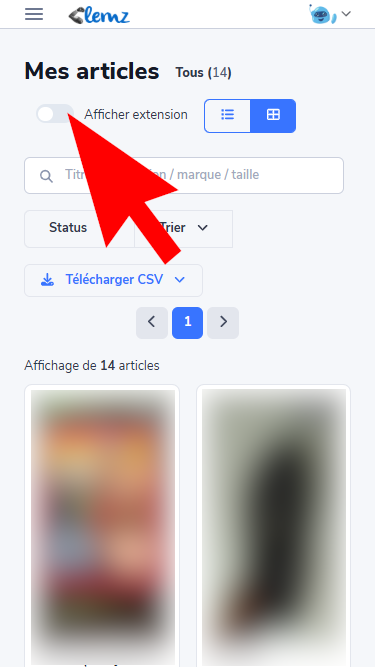
L'estensione Clemz apparirà quindi in basso a sinistra:

Fase 2: visualizza gli annunci da importare
Utilizzando i filtri e l'ordinamento, trova gli annunci salvati che desideri importare su Vinted, quindi visualizzali per inserirli nei tuoi elenchi Clemz.
Fase 3: aggiungi gli annunci alla tua lista
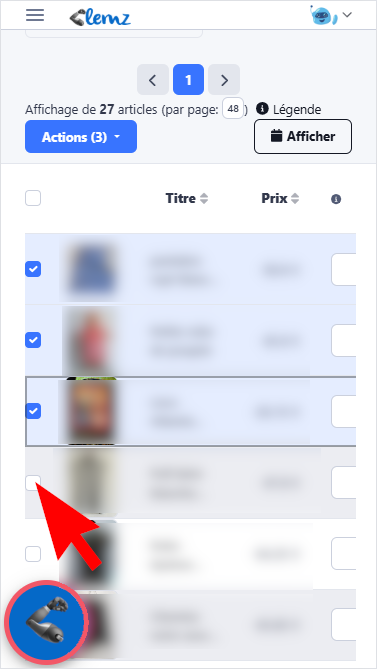
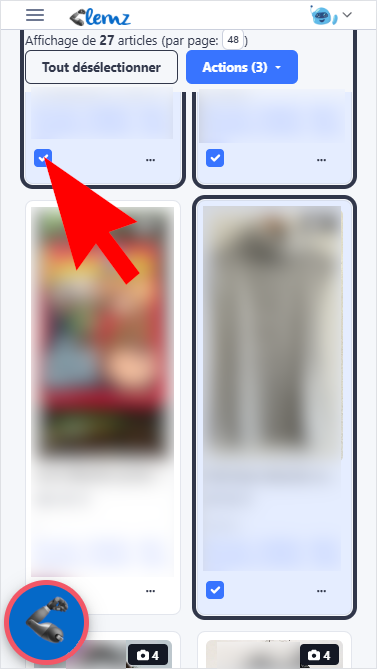
Fase 4: importa su Vinted
Ora hai 2 opzioni per importare i tuoi articoli da clemz.app dalla lista "da fare" su Vinted:
Opzione 1: Ripubblicazione dell’annuncio
Basta avviare una ripubblicazione dal sito web di Vinted affinché gli articoli salvati vengano creati nel tuo armadio. Tutte le spiegazioni su come ripubblicare su Vinted sono disponibili qui.
Prima di importare l’annuncio nell’armadio, Clemz effettua una breve verifica per evitare duplicati. Pertanto, se questo annuncio fosse stato identificato da Clemz come “presente su Vinted”, il sistema verificherà che l’annuncio su Vinted non esista più. Se esiste ancora, Clemz annullerà l’importazione nella lista “da fare” e lo sostituirà con l’annuncio di Vinted affinché venga ripubblicato normalmente: in caso contrario, Vinted potrebbe identificare un duplicato.
Se desiderate comunque creare un duplicato, la soluzione migliore è duplicare l’annuncio su clemz.app (cliccate sul menu dell’articolo dal vostro Backup: l’opzione “duplica” consente di farlo) e poi importare tale duplicato. Poiché questo non è mai stato pubblicato su Vinted, la verifica di Clemz non rileverà alcun annuncio esistente e potrete avere nel vostro armadio 2 articoli identici (a vostro rischio e pericolo 😎).
Opzione 2: usa l'autocompletamento
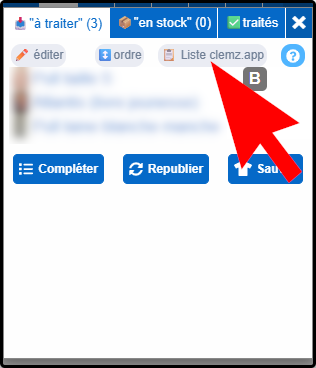
Un altro modo per importare articoli da clemz.app (presenti nella lista "da fare" – vedi sopra) nel tuo armadio è lasciare che Clemz compili il modulo di creazione di un nuovo annuncio a partire dall’articolo salvato. Per farlo:
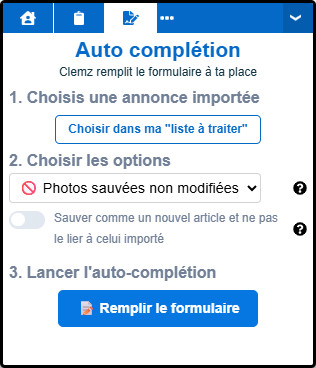
Quando salverete o pubblicherete il modulo, Clemz aggiornerà il vostro Backup di conseguenza
Clemz vi permette di creare elenchi di articoli per ritrovarli facilmente in seguito. È molto utile, ad esempio, se volete eliminare molti annunci da Vinted per poi reimportarli in un secondo momento: basta crearne un elenco prima di eliminarli per poterli ritrovare in seguito!
Le tue liste su clemz.app sono visibili in I miei articoli - Liste e possono essere create:
Quando lo utilizzi, Clemz memorizza quale articolo su Vinted corrisponde a un articolo salvato su clemz.app. Questo "link" viene conservato in particolare quando ripubblichi con Clemz: sa che il vecchio annuncio Vinted è stato eliminato e che ne è stato creato uno nuovo (identico).
È importante che Clemz possa conservare questo "link", che è quindi "sapere, per ogni annuncio salvato, qual è il suo equivalente nel tuo armadio Vinted", al fine di:
Per verificare che Clemz abbia trovato la corrispondenza corretta tra il tuo annuncio salvato e il suo equivalente nel tuo armadio Vinted, basta:
A volte il link può andare perso => per un annuncio salvato, Clemz non sa più a quale annuncio del tuo armadio Vinted corrisponde. Questo accade in particolare se ripubblichi in modo diverso da Clemz.
Ecco come ripristinare questo "link":
Buone vendite con Clemz!
Qualcosa non è chiaro?