✍️ Modifica in blocco
Clemz ti permette di modificare un gruppo di annunci in pochi clic: nascondere/mostrare, cambiare i prezzi, ripristinare le foto salvate o persino cancellare tutto
Clemz ti permette di modificare un gruppo di annunci in pochi clic: nascondere/mostrare, cambiare i prezzi, ripristinare le foto salvate o persino cancellare tutto
Gestire i propri annunci uno per uno può essere MOLTO noioso. Clemz ti permette di risparmiare tempo applicando la stessa modifica a più annunci. Ecco le modifiche possibili tramite Clemz e alcuni casi d'uso:
Il video qui sotto presenta rapidamente la modifica in blocco e il suo funzionamento:
Clemz ti permette di modificare un elenco di annunci del tuo armadio. Devi creare l'elenco, impostare la modifica e poi avviarla. Ecco come procedere:
Il primo passo è installare l'estensione Clemz su un browser Internet. Se non l'hai ancora fatto, ti invito ad andare qui per ottenere l'estensione. Quindi vai sul sito web di Vinted per visualizzare l'estensione in basso a sinistra dello schermo.
Ora vai alla pagina Vinted del tuo armadio per accedere alla scheda Clemz "Modifica annunci".

1. Crea la tua lista "da elaborare"
Le modifiche saranno applicate a tutti gli annunci presenti nella tua lista "da elaborare". Per verificarne il contenuto, clicca sul collegamento "lista da elaborare" nella parte superiore della scheda.
Se l'elenco deve essere completato, visualizza la pagina del tuo armadio Vinted, quindi vai alla scheda "Completa i miei elenchi" e clicca su Avvia selezione

Seleziona nel tuo armadio gli annunci da modificare, quindi clicca su + aggiungi
Gli annunci sono stati aggiunti alla lista "da elaborare", come puoi verificare nella lista visualizzata 👍
2. Inserisci le tue opzioni di modifica
Una volta pronta la lista degli annunci da modificare, scegli le opzioni di modifica.
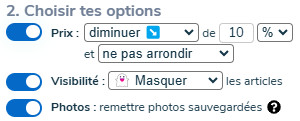
Attiva o disattiva quelle che preferisci con il pulsante a sinistra. Compila i criteri a destra (valore di modifica dei prezzi, nascondi/mostra, ecc.)
Se desideri eliminare degli annunci, queste opzioni non saranno prese in considerazione: puoi ignorarle.
3. Avvia la modifica
Non ti resta che avviare la modifica cliccando su ✍️ Modifica annunci
Clemz ti permette di eliminare rapidamente un elenco di annunci dal tuo armadio. Devi solo creare l'elenco e avviare l'eliminazione. Ecco come procedere:
Il primo passo è installare l'estensione Clemz su un browser Internet. Se non l'hai ancora fatto, ti invito ad andare qui per ottenere l'estensione. Poi vai sul sito web di Vinted per visualizzare l'estensione in basso a sinistra dello schermo.
Ora vai alla pagina Vinted del tuo armadio per accedere alla scheda Clemz "Modifica annunci".
1. Crea la tua lista "da elaborare"
Tutti gli annunci presenti nella tua lista "da elaborare" saranno eliminati. Per verificarne il contenuto, clicca sul collegamento "lista da elaborare" nella parte superiore della scheda.
Se l'elenco deve essere completato, visualizza la pagina del tuo armadio Vinted, quindi vai alla scheda "Completa i miei elenchi" e clicca su Avvia selezione
Seleziona dal tuo armadio gli annunci da eliminare, quindi clicca su + aggiungi
Gli annunci sono stati aggiunti alla lista "da elaborare", come puoi verificare dalla lista visualizzata 👍
2. Avvia la cancellazione
Non ti resta che avviare la cancellazione cliccando su 💣 Cancella annunci. Ecco fatto!
Clemz ti permette di recuperare automaticamente le foto di un annuncio salvato su Clemz.app (vedi come funziona il salvataggio: qui) per rimetterle sull'annuncio Vinted.
Questo è molto utile quando la ripubblicazione ti fa perdere le foto (bug poco frequente) o se le tue foto sono troppo danneggiate da numerose ripubblicazioni.
Ecco come procedere:
1. Metti l'annuncio nella tua lista "da elaborare"
Per verificare il contenuto dell'elenco "da elaborare", clicca sul collegamento "elenco da elaborare" nella parte superiore della scheda "Modifica annunci".
Se l'annuncio in questione non è presente, visualizza la pagina del tuo armadio Vinted, vai alla scheda "Compila le mie liste" e clicca su Avvia selezione
Seleziona nel tuo armadio l'articolo in questione e clicca su + aggiungi
L'articolo verrà aggiunto alla lista "da elaborare", come puoi verificare nella lista che viene visualizzata 👍
2. Attiva l'opzione di modifica corretta
Una volta pronta la lista degli annunci da modificare, attiva l'opzione "Foto: ripristina le foto salvate".
3. Avvia la modifica
Non ti resta che avviare la modifica cliccando su ✍️ Modifica annunci
Clemz cercherà quindi su clemz.app l'annuncio salvato corrispondente e utilizzerà le foto per rimetterle sull'annuncio Vinted.
Se Clemz ti dice che non riesce a trovare un annuncio salvato che corrisponda al tuo annuncio Vinted e sei sicuro di averlo salvato in precedenza, significa che Clemz ha "perso il collegamento" tra le due versioni del tuo annuncio: quella di Vinted e quella salvata su Clemz.app. Leggi qui come ripristinare questo collegamento
Qualcosa non è chiaro?