📸 Editar fotos
Una vez configurado, Clemz puede modificar por sí solo las fotos de tus artículos. Esto evita que Vinted identifique tus republicaciones. A continuación te describo todos los trucos para conseguirlo.
Una vez configurado, Clemz puede modificar por sí solo las fotos de tus artículos. Esto evita que Vinted identifique tus republicaciones. A continuación te describo todos los trucos para conseguirlo.
Clemz te permite modificar, con solo unos clics, todas las fotos de una lista de artículos antes de la segunda republicación. La principal utilidad de esta función es evitar que Vinted reconozca tus artículos entre dos republicaciones y los retire. Pero también te permite, por ejemplo:
El siguiente vídeo presenta brevemente las modificaciones de fotos y su funcionamiento:


Un requisito previo para poder modificar tus fotos con Clemz es que el artículo esté guardado en Clemz.app. Si no sabes cómo guardar tus artículos, lee esto.
Clemz siempre partirá de tus fotos guardadas (= las originales sin modificar) para añadir tus nuevas modificaciones configuradas. Por lo tanto, las modificaciones se pueden realizar infinitamente sin que se acumulen en tus fotos: cada vez, Clemz parte de la foto sin modificar.
El siguiente vídeo explica, de forma visual, cómo hacer una republicación modificando tus fotos con Clemz:
Para modificar tus fotos, ve a la pestaña «Republicar artículos» y elige una de las dos opciones de modificación:

Si eliges «Sobre la marcha», puedes hacer clic en «Introducir parámetros» para determinar cómo se modificará cada foto. Véase más abajo .
Bueno, eso depende. Vinted cambia mucho su política al respecto, por lo que a veces las modificaciones son obligatorias (de lo contrario, tu artículo republicado volverá a bajar en tu armario), ¡y otras veces no! Vinted puede activar o desactivar la identificación de los artículos republicados.
Lo más sencillo es confiar en lo que te dice la extensión Clemz: si un mensaje de alerta te indica que no es necesario modificar tus fotos, puedes republicar directamente tus fotos guardadas. Ejemplo:
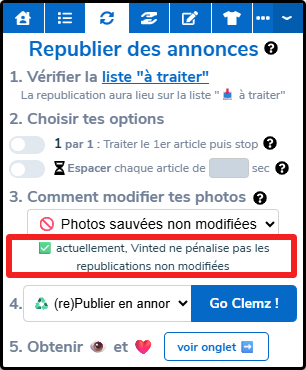
Sin embargo, si una alerta te aconseja modificar tus fotos, significa que Vinted ha activado el robot encargado de verificar cada foto de anuncio => Deberás realizar una modificación significativa como se explica aquí.
Clemz te permite configurar los cambios que deseas realizar en las fotos de tus artículos. Las opciones disponibles son las siguientes:
A continuación se explica cada opción con algunos ejemplos visuales.
Girar o recortarEsta es la única opción que no añade nada a tus fotos: simplemente te permite girar la imagen unos grados y recortar los bordes, manteniendo la misma relación «altura-anchura» que la foto original.
La rotación es muy eficaz y basta con unos pocos grados para escapar de los robots de Vinted. Te aconsejo que pruebes a republicar con una pequeña rotación entre -10 y +10 grados, y que evites siempre superar los -20/20 grados (foto demasiado girada).

 Rotación 2°
 Recortar 20 %
 Rotación -5°
Clemz te permite añadir un marco alrededor de tus fotos:
Color a aplicar: Clemz aplicará este color a los marcos monocromáticos y a los modelos. También puedes utilizarlo en tus marcos personales mediante la opción «color elegido». Esto multiplica las posibilidades de marcos casi hasta el infinito.
Orientación del marco: los marcos de un solo color se adaptan a la forma de cada foto, pero no los modelos que tienen un tamaño fijo y formato «vertical». Lo mismo ocurre con los marcos personales. Además, puedes optar por girarlos 90° si tus fotos tienen formato «horizontal»: selecciona la opción «Girar si la foto es horizontal».
Añadir en marco: Clemz tiene dos opciones para incrustar tus fotos en un marco. O bien la foto es visible en su totalidad, o bien se ajusta para evitar que queden espacios en blanco en el marco.

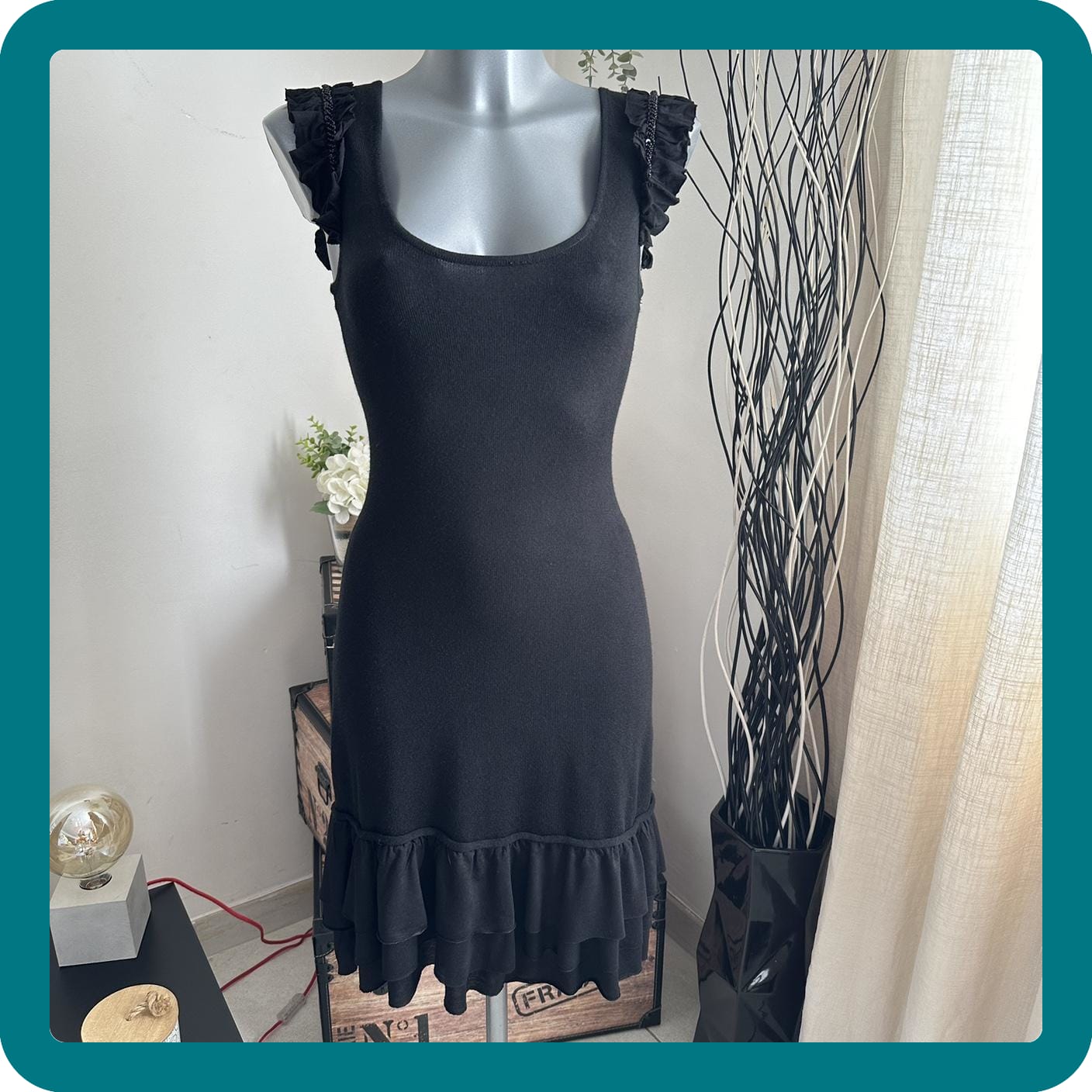 Monocolor #007782
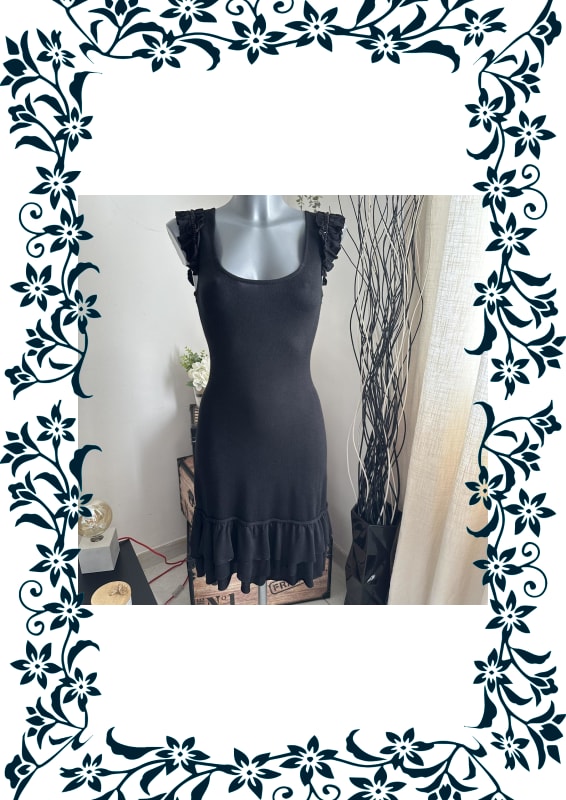 Modelo «C11_Floral»
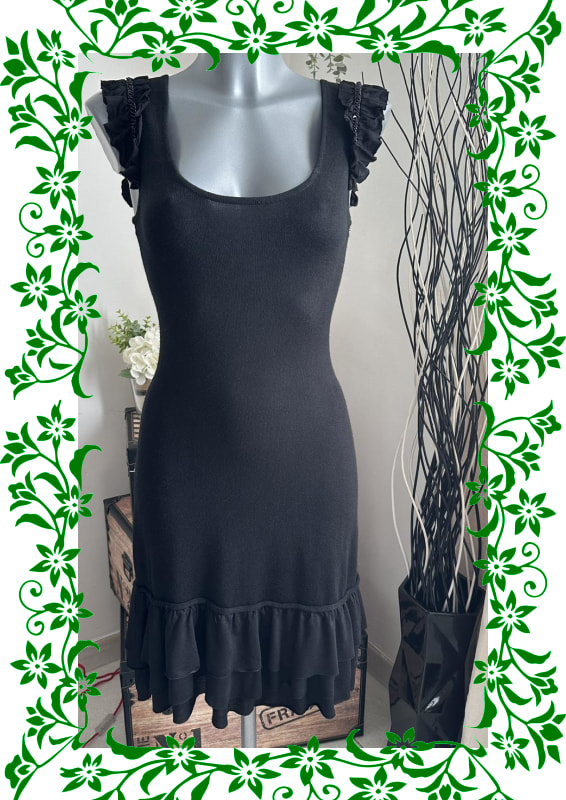 Modelo «C11_Floral»
Esto te permite pegar en tus fotos un emoji o una pequeña imagen personal (logotipo u otro). Para pegar un emoji, solo tienes que introducir el emoji que desees en el campo correspondiente. Se puede definir el tamaño, el ángulo de rotación y la posición de la pegatina en la foto.
Las pegatinas personales se pueden crear en la configuración de tu cuenta Clemz haciendo clic aquí.

 Emoji
Emoji  Pegatina personal
Clemz te permite introducir el texto que desees y elegir su tamaño, color, color de fondo e incluso fuente.
Algunas reglas a tener en cuenta: los emojis no funcionan y los saltos de línea no son automáticos (debes saltar una línea en el texto).
Además, puedes personalizar el texto de cada artículo introduciendo las palabras siguientes (entre paréntesis). El texto añadido se extraerá automáticamente de la información de Vinted de cada artículo:

 Arial, 60 % de ancho
 Finger Paint, 60 % de ancho
 Parisienne, 80 % de ancho
¡ATENCIÓN! Solo funciona correctamente si tu foto ya tiene un fondo uniforme (por ejemplo, si se ha eliminado mediante una aplicación como PhotoRoom).
Esta opción permite, si lo deseas, cambiar el color del fondo o sustituirlo por uno propio.
Los fondos personales se pueden crear en la configuración de tu cuenta Clemz haciendo clic aquí.

 Fondo uniforme #007782
 Fondo personal
 Fondo personal
Nota: A veces, Vinted puede desactivar la identificación de los artículos republicados. Lee primero este breve párrafo para entenderlo.
Cuando vuelves a publicar, Vinted compara las fotos del nuevo artículo con TODAS las fotos que has subido en los últimos 6 meses. Si encuentra una similitud con alguna de las fotos almacenadas, el artículo se considera «republicado» y puede ser penalizado por el algoritmo (menor visibilidad). Al final, la republicación no habrá sido eficaz...
Modificar tus fotos entre una republicación y otra permite evitar esta identificación. Pero, para conseguirlo, hay que seguir algunas reglas generales relativamente sencillas.
Regla 1: las modificaciones deben ser importantes.
Para ir más rápido, los robots de Vinted comparan las fotos «a grandes rasgos»: observan las formas generales y las masas de color, pero no se fijan en los detalles. Es como si compararan las fotos con los ojos entrecerrados.
Hay que aprovechar esta comparación aproximada para hacer cambios que se vean si se mira la foto «en conjunto» y desde un poco de distancia. Ejemplos:


En resumen, para aumentar las posibilidades de que las modificaciones engañen a los robots de Vinted, deben ser muy visibles (de gran tamaño) y evidentes (colores vivos y diferentes del fondo) a primera vista en la foto.
Consejo: La rotación de la imagen funciona muy bien y unos pocos grados son suficientes para engañar a Vinted. Prueba con una rotación mínima de 2 grados.
Regla 2: cambiar la modificación cada vez que se realiza una republicación del mismo artículo
Como ya he explicado, Vinted conserva las fotos durante 6 meses: por lo tanto, cada vez que hagas una republicación, tendrás que cambiar completamente las modificaciones de las fotos. Pon un nuevo emoji (a ser posible muy diferente) en otra esquina de la foto, cambia el color de fondo y la ubicación del texto, etc.
Para ayudarte a no realizar dos veces la misma modificación en un artículo durante 6 meses:
Consejo: la rotación de las fotos permite realizar fácilmente diferentes modificaciones. Puedes hacer una primera republicación con una rotación de 2 grados y, a continuación, en la siguiente del mismo artículo, pasar a 4 grados, luego a 6, etc.
De este modo, modificando de 2 en 2 entre -10 grados y +10 grados, podrás volver a publicar 10 veces el mismo anuncio con una modificación bastante discreta.
Regla 3: no tengas miedo de hacer algunas pruebas y cometer errores en tus artículos.
Lamentablemente, la identificación de fotos por parte de Vinted no es una ciencia exacta: en algunas fotos, basta con un cambio mínimo, mientras que en otras hay que añadir muchos cambios para engañar a Vinted.
Además, no hay ningún secreto: haz algunas pruebas con tus artículos, busca una buena combinación de parámetros de modificación. No lo encontrarás a la primera, pero cuando lo consigas, ¡es muy eficaz!
Recuerda que las modificaciones de las fotos son reversibles: si no eliminas tu copia de seguridad Clemz, puedes volver a poner las fotos originales en cualquier momento (aunque Vinted las reconocerá inmediatamente).
Vinted guarda durante 6 meses las fotos de tu armario. Por lo tanto, para que tus republicaciones no sean identificadas, debes modificar las fotos de tus artículos, pero sobre todo asegurarte de que la modificación realizada sea diferente a todas las de los últimos 6 meses.
Evidentemente, es bastante complicado recordar qué modificaciones has utilizado en los últimos seis meses: ¿qué marco? ¿qué color? ¿qué pegatina?
Utilizar una modificación del momento te ayudará a no aplicar dos veces modificaciones idénticas (o casi) en un mismo artículo durante seis meses.
El siguiente vídeo presenta rápidamente las modificaciones actuales y su funcionamiento:
El principio es sencillo:
Atención: Clemz no puede comparar entre sí las modificaciones «sobre la marcha» realizadas en un artículo. Solo te avisa si intentas aplicar por segunda vez en menos de 6 meses la misma modificación del momento en un mismo artículo.
¿Cómo crear una «modificación del momento»?Puedes gestionar tus modificaciones de fotos desde tus ajustes o, más directamente, a través de este enlace. Esta vista contiene el botón para crear una nueva modificación de foto y el botón « » (Establecer como actual) para seleccionar qué modificación será la actual.
Los diferentes parámetros de modificación de las fotos se explican aquí.
El siguiente vídeo explica de forma visual cómo crear una «modificación del momento» con Clemz:
Una modificación de foto se puede editar o eliminar siempre que no se haya utilizado nunca mediante el icono « » situado debajo de la modificación.
Una vez utilizada, ya no se puede editar ni eliminar, ya que de lo contrario no sería posible realizar un seguimiento de las modificaciones de las fotos... Pero aún tienes la posibilidad de archivar las modificaciones que ya no quieras utilizar mediante el botón « » (Archivar modificaciones).

Cuando creas una nueva modificación de foto, es convenienteutilizar la foto de un artículo guardado como vista previa en lugar del vestido de ejemplo que Clemz utiliza por defecto. Esto permite visualizar bien las modificaciones configuradas.
A continuación te explicamos cómo seleccionar el artículo que deseas utilizar:

¡Y ya está! Ahora, cuando muestres una vista previa de la modificación de la foto, se utilizará la primera foto de ese artículo como modelo.
Cuando se republica un artículo guardado en clemz.app, Clemz guarda la información en la memoria. De este modo, es posible mostrar un historial de actividad para cada artículo guardado.
En tu panel de control, ve a la pestaña «Artículos» (o haz clic aquí) para ver la lista de tus artículos guardados. A continuación, busca el artículo deseado y, al hacer clic en él, verás aparecer su ficha con una pestaña «Historial» donde se enumeran las republicaciones de los últimos 7 meses. En cada republicación, encontrarás una vista previa y un detalle de las modificaciones que has aplicado a las fotos del artículo (ejemplo a continuación).

Si aparece la imagen siguiente, significa que ya no es posible crear una vista previa: has eliminado un marco/fondo/pegatina personal utilizada en este artículo y Clemz ya no puede mostrar cómo queda la modificación que habías realizado.
¿Quieres republicar un artículo y que Clemz vuelva a poner la foto original (las guardadas en clemz.app)? Clemz te permite hacerlo.
Para volver a republicar el artículo original, selecciona en la pestaña «Republicar artículos» la opción « Fotos guardadas sin modificar».
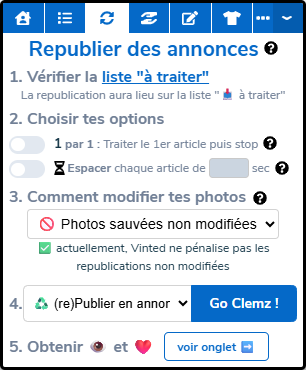
Así, Clemz volverá a publicar las fotos guardadas en clemz.app sin aplicarles ninguna modificación.
Atención: al hacerlo, corres el riesgo de que Vinted identifique tu republicación y vuelva a bajar el artículo. Para saber si Vinted ha activado actualmente la penalización de las republicaciones sin modificar, mira el comentario debajo de la lista de opciones de modificación:
En el ejemplo anterior, Vinted ya no intenta identificar las republicaciones: ¡puedes utilizar las fotos sin modificar sin temor a ser penalizado!
Para añadir texto a tus fotos, Clemz ofrece varias tipografías o "fuentes". Estas están ordenadas alfabéticamente de la A a la Z en la lista desplegable para facilitar tu elección.

Clemz ofrece 3 tipos de fuentes para explorar:
== Fuentes "Clásicas" ==
Arial

Comic sans MS

Lobster Two

Oleo Script

Playfair Display

Space Mono

== Fuentes "Manuscritas" ==
Cookie

Pacifico

Parisienne

Rochester

Sacramento

== Fuentes "Fantasía" ==
Bungee Inline

Crafty Girls

Finger Paint

Fredericka the Great

Kranky

Permanent Marker

Si los marcos de un solo color no te convencen, Clemz te ofrece modelos de marcos en la opción "Elegir modelo".
Están ordenados alfabéticamente de la A a la Z en la lista desplegable según su código. (Ejemplo de código: S1_inviernoA, C12_smarties o F11_pincel)

⚠️ Importante: Clemz cambiará el color principal del marco al color elegido en "Color principal del marco". Esto permite personalizar completamente el marco y evitar que varias personas tengan un marco exactamente idéntico en sus armarios.
Los modelos de marcos se clasifican en 3 categorías:
== Modelos de marcos "Clásicos" ==


== Modelos de marcos "Estacionales" ==


== Modelos de marcos "Finos" ==


== Modelos de marcos "Originales" ==


¿Algo no está claro?