Volver arriba

⏫ Guardar mis artículos

¡Clemz protege tu armario fuera de Vinted! Guarda tus artículos en Clemz con unos pocos clics para poder recuperarlos pase lo que pase.

Índice

¿Por qué guardar tus artículos de Vinted en Clemz?

Guardar tus anuncios Vinted te permite tener una copia en www.clemz.app ( más concretamente en tu panel de control Clemz) de todas las fotos e información de tus artículos: títulos, descripciones, tallas, precios, medidas, etc.

Siempre es bueno tener una copia de tus artículos (fotos incluidas) por varias razones:

  1. Clemz puede modificar tus fotos si están guardadas. Se trata de una opción de republicación que permite eludir las identificaciones de Vinted. En este artículo se explica cómo utilizarla.
  2. Vinted suele ser muy rápido a la hora de eliminar anuncios, a veces con razón, pero a menudo sin ella (detección de duplicados falsos, artículos considerados prohibidos cuando no lo son, etc.). Con la copia de seguridad, conservas una copia a buen recaudo para poder intentar volver a publicar el anuncio después de realizar algunos cambios (por ejemplo, en la foto).
  3. Vinted puede incluso ser muy severo y bloquear tu cuenta. En ese caso, perderás todos tus artículos: horas dedicadas a hacer fotos, escribir descripciones, medir tu ropa... ¡a menos que los hayas guardado!

En definitiva, guardar en Clemz es como un seguro de vida para tu armario: ya no dependes de la buena voluntad de Vinted (y de sus robots).

¿Cómo guardar tus artículos con Clemz?

Clemz pone a tu disposición un sistema para guardar tus artículos. El siguiente vídeo presenta rápidamente los cambios en las fotos y su funcionamiento:

A continuación, te explicamos detalladamente cómo guardar tu armario:

0. Mostrar Clemz

El primer paso es tener la extensión Clemz instalada en un navegador de Internet. Si aún no es así, te invito a que vayas aquí para obtener la extensión. A continuación, ve a la página web de Vinted para que se muestre la extensión en la parte inferior izquierda de tu pantalla.

Ahora, ve a la página de tu armario para que la pestaña«e mi armario» esté accesible.

1. Elige qué artículos guardar

Iniciar una copia de seguridad de todo tu armario es largo e innecesario si ya está parcialmente guardado. En la sección «¿Qué artículos seleccionar?», puedes decidir iniciar la copia de seguridad en:

  • Todo tu armario (por ejemplo, para hacer una primera copia de seguridad)
  • Los artículos de tu lista «por procesar» (por ejemplo, para actualizar solo algunas copias de seguridad de artículos).
  • Los artículos «del n.º X al n.º Y» (por ejemplo, para limitar la copia de seguridad a los artículos situados entre la posición X e Y de su armario)

2. Iniciar el guardado

En el menú junto a «¡Empezar!», haz clic en el menú desplegable y selecciona la acción «⏫ Guardar artículos». A continuación, haz clic en «¡Empezar!».

3. Explique a Clemz exactamente cómo guardar

Antes de iniciar el guardado, Clemz te propone no guardar TODOS los artículos seleccionados (= todo tu vestuario O tu lista por procesar O tus artículos del n.º X al n.º Y). La idea es permitirte ir más rápido evitando enviar por segunda vez los artículos ya guardados.

Así, para agilizar el proceso, Clemz te propone que te limites a los artículos que nunca has guardado, con el fin de acelerar el proceso evitando volver a revisar los artículos ya guardados.

Si envías todoslos artículos, Clemz también querrá saber qué fotos conservar entre las fotos de Vinted y las que ya están en clemz.app.

Elige el comportamiento adecuado según si las fotos correctas son las que ya están en clemz.app o las que están en Vinted.

Normas de Clemz sobre el guardado

Cuando se guardan artículos en Clemz, el sistema sigue algunas reglas básicas:

  • Clemz solo conserva los artículos de las personas que tienen una suscripción: sin suscripción durante 60 días, todos tus artículos serán eliminados (Clemz te avisará por correo electrónico con antelación).
  • Si tienes una suscripción, Clemz no borra los anuncios por sí mismo: los artículos vendidos o eliminados en Vinted se conservan en Clemz. Los artículos guardados por segunda vez crearán un duplicado en clemz.app o actualizarán su copia de seguridad si se ha conservado el «enlace» entre el artículo de Vinted y la copia de seguridad (¿qué es el «enlace»?). Tú eres la única persona que puede decidir que un artículo debe borrarse de tu copia de seguridad (siempre que tengas una suscripción; sin suscripción, los artículos solo se conservan durante 60 días).
  • Si vuelves a guardar un artículo (ya guardado en clemz.app):
    1. Clemz sobrescribe sistemáticamente la información de clemz.app y la sustituye por la de Vinted. Clemz es capaz de detectar qué artículos ya se han guardado y, de este modo, evita crear copias de seguridad duplicadas. A continuación, sobrescribe la información antigua (título, colores, descripción, etc.) y la sustituye por la nueva.
    2. Clemz conserva las fotos que elijas entre las que ya están en clemz.app y las de tu armario de Vinted. Esta elección se realiza cuando inicias el guardado y aparece esta pregunta:

¿Con qué frecuencia se debe hacer una copia de seguridad?

Todo depende de la frecuencia con la que añadas o modifiques tus artículos. Si nunca añades nuevos artículos y nunca los modificas, bastará con una copia de seguridad inicial.

En general, se recomienda:

  1. Guarda inmediatamente cada nuevo artículo de Vinted para tener una copia de seguridad completa.
  2. Si modificas tus artículos con frecuencia (descripción, fotos, títulos, etc.), actualiza la copia de seguridad cada mes.

Lo mejor es echar un vistazo de vez en cuando a tu copia de seguridad para comprobar que coincide con lo que tienes en Vinted.

ℹ️ ¿Sabías que...?
Clemz guarda automáticamente tus artículos cada vez que realizas la acción «♻️(re)publicar en artículo» tan pronto como Vinted acepta la publicación. Sin embargo, solo guarda la parte de texto (título, descripción, medidas, marca, etc.) y no las fotos. Esto facilita la actualización de tu copia de seguridad.

¿Cómo utilizar los artículos guardados?

Tu copia de seguridad en Clemz tiene muchos usos (menú superior) que te presento a continuación:

Gestionar artículos en Clemz

Todos tus artículos guardados están disponibles en tu panel de control de Clemz.
Desde allí, puedes:

  • - Ver tus artículos (contenido, fotos, etc.)
  • - Seguir el historial de sus republicaciones (leer aquí)
  • - Clasifícalos y fíltralos para encontrarlos fácilmente
  • - Eliminarlos de tu copia de seguridad Clemz (no de Vinted)
  • - Descargar las fotos de un artículo en formato zip
Modifica las fotos volviendo a republicarlas.

👉 Lee aquí los detalles de esta función.

Al volver a republicar con la extensión Clemz, puedes modificar las fotos de un artículo. Clemz realizará entonces modificaciones automáticas (que tú eliges) a partir de las fotos guardadas de tus artículos. De este modo, las modificaciones pueden realizarse infinitamente, ya que siempre se parte de las fotos originales guardadas.

Vuelve a enviar las fotos originales.

👉 Lee aquí los detalles de esta función.

Desde la extensión Clemz, puedes volver a importar todas las fotos guardadas de un artículo. El objetivo es, por ejemplo, eliminar los cambios o volver a añadir fotos a un artículo que las haya perdido. Esta función está disponible en la pestaña«Modificar mis artículos».

¿Cómo importar un artículo de clemz.app a Vinted?

Si se ha perdido un artículo de tu armario de Vinted o si se ha bloqueado todo tu armario, puedes utilizar la copia de seguridad de Clemz para enviar artículos completos desde clemz.app a Vinted.

El siguiente vídeo muestra rápidamente cómo hacerlo:

Paso 1: ve a tu copia de seguridad de Clemz.

Tu copia de seguridad está disponible en www.clemz.app/dashboard/items. A continuación, puedes mostrar la extensión Clemz activando el botón«Mostrar la extensión».
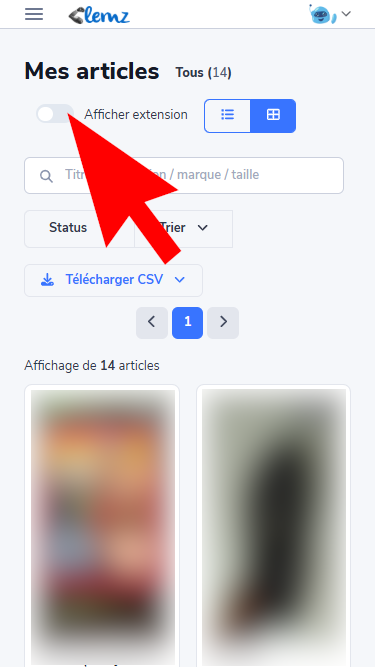
La extensión Clemz aparecerá entonces en la parte inferior izquierda:

Paso 2: muestra los artículos que deseas importar

Utilizando los filtros y la clasificación, busca los artículos guardados que deseas importar a Vinted y visualízalos en vista para añadirlos a tus listas Clemz.

Paso 3: añade los artículos a tu lista

  1. Abre la extensión Clemz (haz clic en el logotipo de la parte inferior izquierda).
  2. Ve a la pestaña «Rellenar mis listas» y haz clic en Iniciar selección.
  3. Selecciona en tu copia de seguridad los artículos que deseas volver a importar a Vinted
  4. En la extensión Clemz, haz clic en «+ Añadir».
  5. Los artículos se han añadido a la lista «por procesar», como puedes comprobar en la lista que se muestra 👍

Paso 4: Haz una republicación en Vinted

Ahora solo tienes que volver a republicar desde la página web de Vinted para que los anuncios guardados se creen en tu armario. Todas las explicaciones para volver a republicar en Vinted están disponibles aquí.

⚠️ ¡Importante!
¿Vinted te ha bloqueado y vas a volver a importar tu armario a un nuevo armario? Recuerda modificar significativamente las fotos de tus artículos al importarlos (utilizando la opción específica de Clemz; lee aquí).
De lo contrario, Vinted podría detectar que estás volviendo a publicar artículos de una cuenta bloqueada y volver a bloquearte.
  1. Si eliges el modo «♻️ Republicar artículos», los artículos se importarán y republicados directamente.
  2. Si eliges el modo «💾 Anuncio => Borrador», los anuncios se importarán como borradores.

Cuando lo utilizas, Clemz recuerda qué artículo de Vinted corresponde a un artículo guardado en clemz.app. Este «enlace» se conserva especialmente cuando vuelves a republicar con Clemz: sabe que el antiguo artículo de Vinted se ha eliminado y que se ha creado uno nuevo (idéntico).

¿Para qué sirve?

Es importante que Clemz pueda conservar este «enlace», es decir, «saber, para cada artículo guardado, cuál es su equivalente en tu armario de Vinted», con el fin de:

  1. Evitar duplicados al volver a guardar un artículo que ya está presente en clemz.app
  2. Encontrar las fotos correctas del artículo guardado cuando se le pide a Clemz que modifique las fotos del mismo o cuando se utiliza la función de volver a poner las fotos guardadas.

¿Cómo comprobar que el enlace es correcto?

Para comprobar que Clemz tiene la correspondencia correcta entre tu artículo guardado y su equivalente en tu armario de Vinted, solo tienes que:

  1. Ve a la ficha Clemz del artículo guardado (tus artículos se pueden ver aquí).
  2. Haz clic en «comprobar el enlace» y confirma que se abre el artículo correspondiente en la página web de Vinted.

¿Y si se pierde el enlace guardado ⟷ Vinted?

A veces, el enlace puede perderse => para un artículo guardado, Clemz ya no sabe a qué artículo de tu armario de Vinted corresponde. Esto ocurre especialmente si vuelves a republicar de otra forma que no sea a través de Clemz.

A continuación te explicamos cómo restablecer este «enlace »:

  1. Ve a la ficha del artículo guardado (tus artículos se pueden ver aquí).
  2. Haz clic en «» (Enlazar artículo Vinted ) y pega la URL del artículo de Vinted correspondiente a ese artículo guardado. La URL debe tener un formato similar a«www.vinted.fr/items/31782922-chaussures».
  3. Una vez realizado el cambio, haz clic en «verificar el enlace»(siempre en la ficha del artículo) y confirma que se abre el artículo correspondiente en la página web de Vinted.

¡Buenas ventas con Clemz!


¿Hay algo que no te queda claro?

Pedir más detalles