📸 Edytuj zdjęcia
Po skonfigurowaniu Clemz może samodzielnie edytować zdjęcia w Twoich ogłoszeniach. Dzięki temu Vinted nie zidentyfikuje Twoich relistowań. Poniżej opisuję wszystkie wskazówki, jak to zrobić.
Po skonfigurowaniu Clemz może samodzielnie edytować zdjęcia w Twoich ogłoszeniach. Dzięki temu Vinted nie zidentyfikuje Twoich relistowań. Poniżej opisuję wszystkie wskazówki, jak to zrobić.
Clemz pozwala na zmianę wszystkich zdjęć z listy ogłoszeń przed ich ponownym relistowaniem za pomocą kilku kliknięć. Głównym celem tej funkcji jest zapobieganie rozpoznaniu Twoich ogłoszeń przez Vinted między dwoma relistowaniami i obniżeniu ich pozycji w rankingu. Ale pozwala to również na przykład:
Poniższy filmik pokazuje w skrócie, jak działają modyfikacje zdjęć:


Warunkiem koniecznym do edycji zdjęć w Clemz jest zapisanie ogłoszenia w Clemz.app. Jeśli nie wiesz, jak zapisać swoje ogłoszenia, przeczytaj to.
Clemz zawsze zaczyna od Twoich zapisanych zdjęć (= oryginałów bez zmian), aby dodać do nich nowe ustawione modyfikacje. Dzięki temu zmiany można wprowadzać w nieskończoność, nie gromadząc ich na zdjęciach: za każdym razem Clemz zaczyna od niezmodyfikowanego zdjęcia.
Poniższy filmik pokazuje, jak przeprowadzić relistowanie ogłoszenia, modyfikując zdjęcia za pomocą Clemz:
Aby zmodyfikować zdjęcia, przejdź do zakładki „Relistować artykuły”, a następnie wybierz jedną z dwóch opcji modyfikacji:

Jeśli wybierzesz opcję „Na bieżąco”, możesz kliknąć „Wprowadź ustawienia ”, aby określić, w jaki sposób każde zdjęcie zostanie zmodyfikowane. Zobacz poniżej.
Od momentu powstania Clemz w 2021 roku Vinted bardzo często zmieniało swoją politykę w tej kwestii: czasami modyfikacje zdjęć są obowiązkowe (pod groźbą sankcji), a czasami nie!
Obecna sytuacja wygląda następująco (aktualizacja z sierpnia 2026 r.):
Radzimy zgłaszać sprzeciw do serwisu Vinted, gdy oskarża Cię on o fałszywe duplikaty w katalogu, aby serwis zdał sobie sprawę ze swojego błędu.
Clemz pozwala ustawić zmiany, które mają zostać wprowadzone w zdjęciach Twoich artykułów. Dostępne opcje to:
Każda opcja została wyjaśniona poniżej wraz z kilkoma przykładami wizualnymi.
Obracanie lub kadrowanieTa opcja jest jedyną, która nie dodaje niczego do zdjęć: pozwala po prostu obrócić obraz o kilka stopni i przyciąć krawędzie, zachowując ten sam stosunek wysokości do szerokości, co w oryginalnym zdjęciu.
Obrót jest bardzo skuteczny i wystarczy kilka stopni, aby uniknąć wykrycia przez roboty Vinted. Radzę przetestować ponowne relistowanie ze niewielkim obrotem między -10 a +10 stopni i zawsze unikać przekraczania -20/20 stopni (zdjęcie zbyt obrócone).

 Obrót o 2°
 Przytnij 20%
 Obrót -5°
Clemz pozwala dodać ramkę wokół zdjęć:
Kolor do zastosowania: Clemz zastosuje ten kolor do ramek jednokolorowych i szablonów. Możesz go również użyć w swoich osobistych ramkach, korzystając z opcji „wybrany kolor”. Dzięki temu możliwości ramek są praktycznie nieograniczone.
Orientacja ramki: ramki jednokolorowe dostosowują się do kształtu każdego zdjęcia, ale nie dotyczy to modeli o stałym rozmiarze i formacie „pionowym”. To samo dotyczy ramek osobistych. Możesz też obrócić je o 90°, jeśli Twoje zdjęcia są w formacie „poziomym”: wybierz opcję „Obróć, jeśli zdjęcie jest w formacie poziomym”
Dodawanie w ramce: Clemz oferuje dwie opcje umieszczenia zdjęć w ramce. Zdjęcie jest widoczne w całości lub można je dopasować, aby uniknąć białych przestrzeni w ramce.

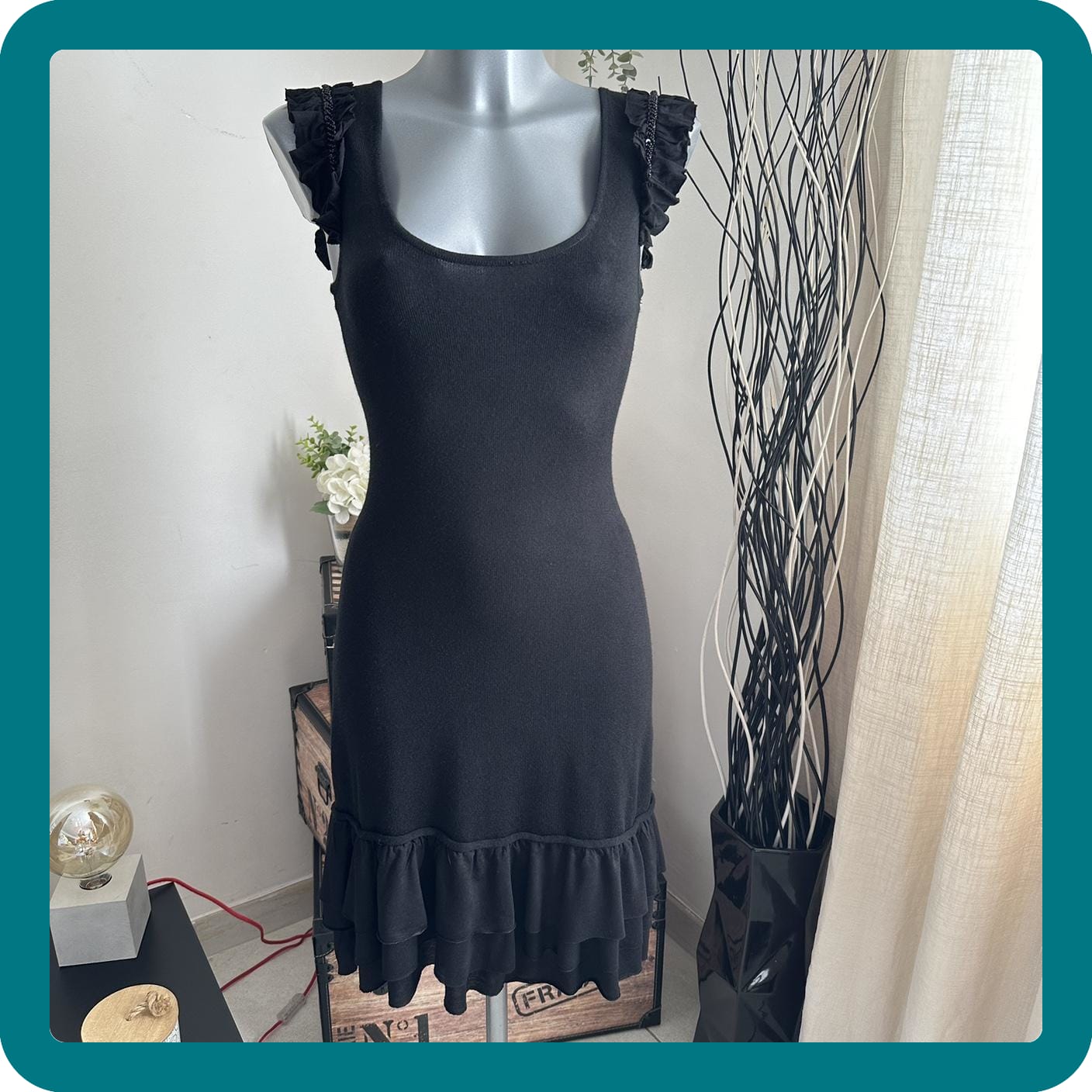 Jednokolorowy #007782
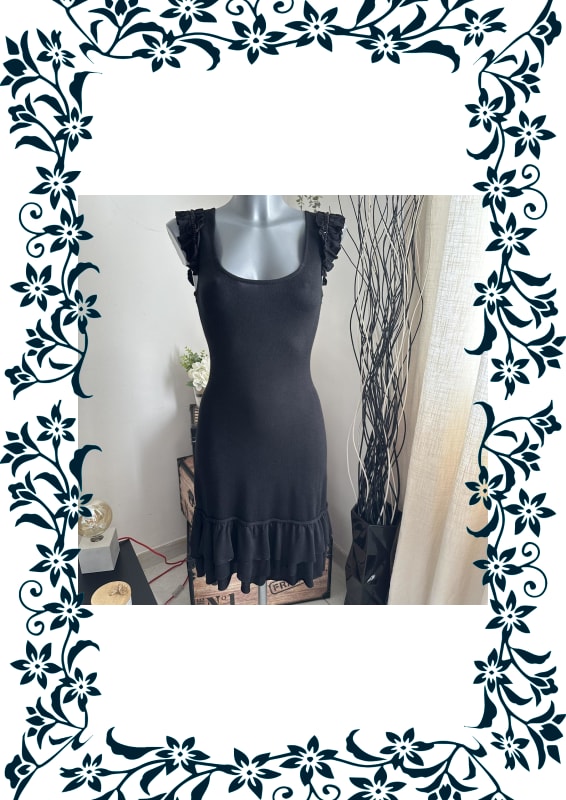 Model „C11_Floral”
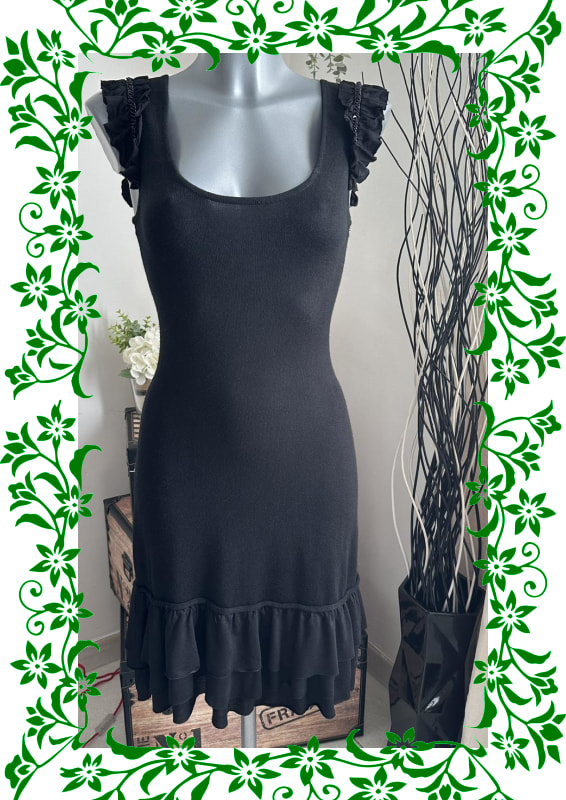 Model „C11_Floral”
Dzięki temu możesz umieścić na swoich zdjęciach emoji lub mały osobisty obrazek (logo lub inny). Aby wkleić emoji, wystarczy wpisać wybrane emoji w odpowiednim polu. Można ustawić rozmiar, kąt obrotu i położenie naklejki na zdjęciu.
Osobiste naklejki można stworzyć w ustawieniach konta Clemz , klikając tutaj.

 Emoji
Emoji  Naklejka osobista
Clemz pozwala na wpisanie dowolnego tekstu, wybierając jego rozmiar, kolor, kolor tła, a nawet czcionkę.
Kilka zasad, o których warto pamiętać: emoji nie działają, a znaki końca linii nie są automatyczne (to Ty musisz wstawić znak końca linii w tekście)
Ponadto możesz spersonalizować tekst każdego ogłoszenia, wpisując poniższe słowa (w nawiasach). Dodany tekst zostanie automatycznie pobrany z informacji Vinted dotyczących każdego ogłoszenia:

 Arial, szerokość 60%
 Finger Paint, szerokość 60%
 Parisienne, szerokość 80%
UWAGA! Działa to poprawnie tylko wtedy, gdy zdjęcie ma już jednolite tło (na przykład jeśli zostało usunięte za pomocą aplikacji takiej jak PhotoRoom).
Ta opcja pozwala, według uznania, zmienić kolor tła lub zastąpić je własnym.
Fundusze osobiste można utworzyć w ustawieniach konta Clemz , klikając tutaj.

 Jednolite tło #007782
 Tło osobiste
 Tło osobiste
Uwaga: Czasami Vinted może wyłączyć identyfikację relistowanych artykułów. Przeczytaj najpierw ten krótki akapit, aby to zrozumieć.
Kiedy ponownie relistujesz ogłoszenie, Vinted porównuje zdjęcia z nowej aukcji ze WSZYSTKIMI zdjęciami, które przesłałeś w ciągu ostatnich 6 miesięcy. Jeśli znajdzie podobieństwo do jednego ze zdjęć w pamięci, ogłoszenie jest wówczas traktowane jako „relistowane” i może zostać ukarane przez algorytm (mniejszą widocznością). W rezultacie relistowanie nie będzie skuteczne...
Modyfikowanie zdjęć przy każdym relistowaniu pozwala zapobiec tej identyfikacji. Aby to osiągnąć, należy jednak przestrzegać kilku prostych zasad.
Zasada 1: zmiany muszą być znaczące
Aby działać szybko, roboty Vinted porównują zdjęcia „w przybliżeniu”: zwracają uwagę na ogólne kształty i plamy kolorów, ale nie zagłębiają się w szczegóły. To trochę tak, jakby porównywały zdjęcia, mrużąc oczy.
Należy wykorzystać to przybliżone porównanie, wprowadzając zmiany widoczne przy oglądaniu zdjęcia „ogólnie” i z niewielkiej odległości. Przykłady:


Podsumowując, aby zwiększyć szanse, że zmiany oszukają roboty Vinted, muszą być bardzo widoczne (duży rozmiar) i oczywiste (jasne kolory, kontrastujące z tłem) już na pierwszy rzut oka na zdjęcie
Wskazówka: Obracanie zdjęcia działa bardzo dobrze, a wystarczy kilka stopni, aby oszukać Vinted. Wypróbuj obrót o co najmniej 2 stopnie.
Zasada 2: zmieniaj modyfikacje przy każdym relistowaniu tego samego artykułu
Jak już wyjaśniłem, zdjęcia są przechowywane przez Vinted przez 6 miesięcy: przy każdym relistowaniu będziesz więc musiał całkowicie zmienić modyfikacje zdjęć. Umieść nową emotikonkę (jeśli to możliwe, bardzo odmienną) w innym rogu zdjęcia, zmień kolor tła i położenie tekstu itp.
Aby pomóc Ci w ciągu 6 miesięcy nie wprowadzać dwukrotnie tej samej zmiany w artykule:
Wskazówka: obrót zdjęć pozwala w łatwy sposób wprowadzać różne modyfikacje. Możesz relistowaćogłoszenie po raz pierwszy z obrotemo 2 stopnie, a następnie, przy kolejnym relistowaniu tegosamego artykułu, zwiększyć obrot do 4 stopni, potem do 6 itd.
W ten sposób, zmieniając obrot co 2 stopnie w zakresie od -10 do +10 stopni, będziesz mógł relistować to samo ogłoszenie 10 razy z dość dyskretną modyfikacją
Zasada 3: nie bój się popełniać błędów podczas testowania swoich ogłoszeń
Niestety, identyfikacja zdjęć przez Vinted nie jest nauką ścisłą: w przypadku niektórych zdjęć wystarczy minimalna zmiana, podczas gdy w przypadku innych trzeba wprowadzić wiele modyfikacji, aby oszukać Vinted.
Nie ma tu żadnej tajemnicy: przeprowadź kilka testów na swoich artykułach, poszukaj dobrej kombinacji parametrów zmian. Nie znajdziesz jej za pierwszym razem, ale kiedy już to zrobisz, będzie to bardzo skuteczne!
Pamiętaj, że zmiany w zdjęciach są odwracalne: jeśli nie usuniesz swojej kopii zapasowej Clemz, możesz w dowolnym momencie przywrócić oryginalne zdjęcia (nawet jeśli Vinted natychmiast je rozpozna)
Vinted przechowuje zdjęcia z Twojej szafy przez 6 miesięcy. Aby Twoje relistowania nie zostały zidentyfikowane, musisz zmodyfikować zdjęcia w swoich ogłoszeniach, ale przede wszystkim upewnić się, że wprowadzona zmiana różni się od wszystkich zmian z ostatnich 6 miesięcy.
Oczywiście dość trudno jest zapamiętać, jakie modyfikacje zastosowaliśmy w ciągu ostatnich 6 miesięcy: jaką ramkę? jaki kolor? jaką naklejkę?
Korzystanie z aktualnej modyfikacji pomoże Ci uniknąć dwukrotnego stosowania identycznych (lub prawie identycznych) modyfikacji w tym samym artykule w ciągu 6 miesięcy.
Poniższy filmik pokazuje, jakie zmiany są teraz dostępne i jak działają:
Zasada jest prosta:
Uwaga: Clemz nie może porównywać ze sobą zmian wprowadzonych „w locie” w jednym artykule. Ograniczamy się jedynie do ostrzeżenia, jeśli próbujesz zastosować tę samą aktualną zmianę po raz drugi w ciągu mniej niż 6 miesięcy w tym samym artykule.
Jak utworzyć „aktualną zmianę”?Zmianami zdjęć można zarządzać w ustawieniach lub bezpośrednio poprzez ten link. Wyświetlenie to zawiera przycisk tworzenia nowej zmiany zdjęcia oraz przycisk „ ” (wybierz aktualną zmianę), który pozwala wybrać, która zmiana ma być aktualna.
Różne opcje edycji zdjęć zostały wyjaśnione tutaj.
Poniższy filmik pokazuje, jak stworzyć „błyskawiczną zmianę” za pomocą Clemz:
Modyfikację zdjęcia można edytować lub usunąć , o ile nie została ona jeszcze wykorzystana, za pomocą ikony „ ” znajdującej się pod modyfikacją.
Po użyciu nie można jej już edytować ani usunąć, ponieważ w przeciwnym razie śledzenie zmian na zdjęciach nie będzie możliwe... Pozostaje jednak możliwość zarchiwizowania zmian, których nie chcesz już używać, za pomocą przycisku „ ”.

Podczas tworzenia nowej modyfikacji zdjęcia wartoużyć zdjęcia z zapisanego artykułu jako podglądu zamiast przykładowej sukienki, której Clemz używa domyślnie. Pozwala to dobrze zobaczyć wprowadzone zmiany.
Oto jak wybrać artykuł do wykorzystania:

I gotowe! Teraz, gdy wyświetlisz podgląd zmiany zdjęcia, pierwsze zdjęcie z tego artykułu zostanie wykorzystane jako szablon.
Kiedy artykuł zapisany w clemz.app jest relistowany, Clemz zachowuje tę informację w pamięci. Dzięki temu można wyświetlić historię aktywności dla każdego zapisanego artykułu.
W swoim panelu przejdź do zakładki „Artykuły” (lub kliknij tutaj), aby wyświetlić listę zapisanych artykułów. Następnie wyszukaj żądany artykuł i kliknij na niego, a pojawi się jego karta z zakładką „Historia”, w której wymienione są relistowania z ostatnich 7 miesięcy. Przy każdym relistowaniu znajdziesz podgląd i szczegóły zmian, które wprowadziłeś w zdjęciach w artykule (przykład poniżej).

Jeśli wyświetla się poniższy obrazek, oznacza to, że utworzenie podglądu nie jest już możliwe: usunąłeś ramkę/tło/osobistą naklejkę używaną w tym artykule, a Clemz nie jest już w stanie wyświetlić, jak wyglądała zmiana, którą wprowadziłeś.
Chcesz ponownie relistować artykuł i sprawić, by Clemz przywrócił oryginalne zdjęcie (= te zapisane w clemz.app)? Clemz pozwala Ci to zrobić.
Aby przywrócić oryginalne zdjęcie, wybierz w zakładce „Relistować ogłoszenia” opcję „Zapisane zdjęcia bez zmian”.
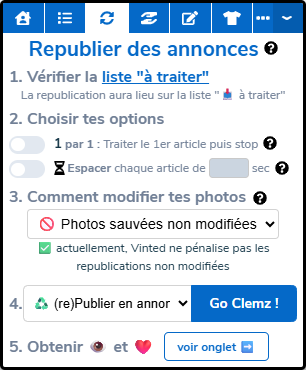
W ten sposób Clemz ponownie opublikuje zdjęcia zapisane w aplikacji clemz.app bez wprowadzania w nich żadnych zmian.
Uwaga: robiąc to, ryzykujesz, że Vinted zidentyfikuje Twoje relistowanie i obniży pozycję artykułu w rankingu. Aby sprawdzić, czy Vinted obecnie stosuje kary za relistowania bez zmian, spójrz na komentarz pod listą opcji relistowania:
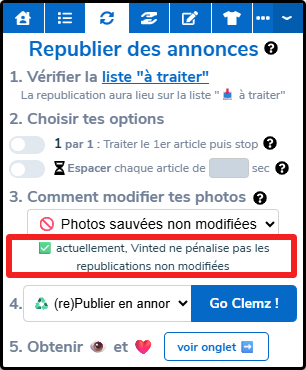
W powyższym przykładzie Vinted nie próbuje już identyfikować relistowań: możesz używać niezmodyfikowanych zdjęć bez obawy o nałożenie kary!
Aby dodać tekst do zdjęć, Clemz oferuje kilka krojów pisma („czcionek”). Są one uporządkowane alfabetycznie 🅰️→🇿 na liście rozwijanej do wyboru.

Clemz oferuje 3 typy czcionek do odkrycia:
== Czcionki „klasyczne” ==
Arial

Comic sans MS

Lobster Two

Oleo Script

Playfair Display

Space Mono

== Czcionki „pismo odręczne” ==
Cookie

Pacifico

Parisienne

Rochester

Sacramento

== Czcionki raczej „ozdobne” ==
Bungee Inline

Crafty Girls

Finger Paint

Fredericka the Great

Kranky

Permanent Marker

Jeśli ramki jednolite (jednokolorowe) Ci nie odpowiadają, Clemz oferuje szablony ramek w opcji „Wybierz szablon”.
Są one uporządkowane alfabetycznie 🅰️→🇿 na liście rozwijanej według kodu. (Przykład kodu: S1_hiverA, C12_smarties lub F11_pinceau)

⚠️ Ważne: Clemz zmieni główny kolor ramki na kolor wybrany w „Główny kolor ramki”. Dzięki temu można w pełni spersonalizować ramkę i uniknąć sytuacji, w której dwie osoby mają identyczną ramkę w obu szafach.
Szablony ramek są podzielone na 3 kategorie:
== Szablony ramek „klasyczne” ==


== Szablony ramek „sezonowe” ==


== Szablony ramek „cienkie” ==


== Szablony ramek „oryginalne” ==


Coś niejasne?