✍️ Edytuj zbiorczo
Clemz pozwala edytować grupę ogłoszeń za pomocą kilku kliknięć: ukrywać/wyświetlać, zmieniać ceny, przywracać zapisane zdjęcia, a nawet usuwać wszystko
Clemz pozwala edytować grupę ogłoszeń za pomocą kilku kliknięć: ukrywać/wyświetlać, zmieniać ceny, przywracać zapisane zdjęcia, a nawet usuwać wszystko
Zarządzanie ogłoszeniami pojedynczo może być BARDZO uciążliwe. Clemz pozwala zaoszczędzić czas, wprowadzając tę samą zmianę do wielu ogłoszeń. Oto możliwe modyfikacje za pośrednictwem Clemz oraz kilka przykładów zastosowań:
Poniższy filmik pokazuje, jak działa edycja zbiorcza:
Clemz pozwala na modyfikację listy ogłoszeń z Twojej szafy. Musisz utworzyć listę, skonfigurować modyfikację, a następnie ją uruchomić. Oto jak to zrobić:
Pierwszym krokiem jest zainstalowanie rozszerzenia Clemz w przeglądarce internetowej. Jeśli jeszcze tego nie zrobiłeś, zapraszam tutaj, aby pobrać rozszerzenie. Następnie przejdź na stronę internetową Vinted, aby wyświetlić rozszerzenie w lewym dolnym rogu ekranu.
Teraz przejdź na stronę Vinted swojej szafy, aby uzyskać dostęp do zakładki Clemz„Edytuj ogłoszenia”.

1. Utwórz swoją listę „do załatwienia”
Zmiany zostaną wprowadzone we wszystkich artykułach znajdujących się na liście „do załatwienia”. Aby sprawdzić ich zawartość, kliknij skrót „lista do załatwienia” u góry zakładki.
Jeśli lista wymaga uzupełnienia, wyświetl stronę swojej szafy Vinted, przejdź do zakładki„Wypełnij moje listy”, a następnie kliknij „Rozpocznij wybór”

Wybierz w swojej szafie artykuły do edycji, a następnie kliknij + dodaj
Artykuły zostały dodane do listy „do przetworzenia”, co możesz sprawdzić na wyświetlonej liście 👍
2. Wprowadź opcje modyfikacji
Gdy lista artykułów do edycji będzie gotowa, wybierz opcje edycji.
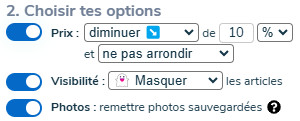
Włącz lub wyłącz wybrane opcje za pomocą przycisku po lewej stronie. Wypełnij kryteria po prawej stronie (wartość zmiany cen, ukrywanie / odkrywanie itp.)
Jeśli chcesz usunąć ogłoszenia, opcje te nie będą brane pod uwagę: możesz je zignorować.
3. Rozpocznij edycję
Teraz wystarczy tylko rozpocząć edycję, klikając ✍️ Edytuj ogłoszenia
Clemz pozwala szybko usunąć listę ogłoszeń z Twojej szafy. Wystarczy utworzyć listę, a następnie rozpocząć usuwanie. Oto jak to zrobić:
Pierwszym krokiem jest zainstalowanie rozszerzenia Clemz w przeglądarce internetowej. Jeśli jeszcze tego nie zrobiłeś, zapraszam tutaj, aby pobrać rozszerzenie. Następnie przejdź na stronę internetową Vinted, aby wyświetlić rozszerzenie w lewym dolnym rogu ekranu.
Teraz przejdź na stronę Vinted swojej szafy, aby uzyskać dostęp do zakładki Clemz„Edytuj ogłoszenia”.
1. Utwórz swoją listę „do załatwienia”
Wszystkie artykuły znajdujące się na liście „do załatwienia” zostaną usunięte. Aby sprawdzić ich zawartość, kliknij skrót„lista do załatwienia” u góry zakładki.
Jeśli lista wymaga uzupełnienia, wyświetl stronę swojej szafy Vinted, przejdź do zakładki„Wypełnij moje listy”, a następnie kliknij „Rozpocznij wybór”
Wybierz w swojej szafie artykuły do usunięcia, a następnie kliknij + dodaj
Artykuły zostały dodane do listy „do przetworzenia”, co możesz sprawdzić na wyświetlonej liście 👍
2. Rozpocznij usuwanie
Teraz wystarczy tylko rozpocząć usuwanie, klikając 💣 Usuń ogłoszenia. I gotowe!
Clemz pozwala automatycznie odzyskać zdjęcia z ogłoszenia zapisane w Clemz.app (zobacz, jak działa zapisywanie: tutaj), aby umieścić je ponownie w ogłoszeniu na Vinted.
Jest to bardzo przydatne, gdy relistowanie powoduje utratę zdjęć (rzadki błąd) lub jeśli Twoje zdjęcia są zbyt zniszczone przez liczne relistowania.
Oto jak to zrobić:
1. Umieść ogłoszenie na liście „do załatwienia”
Aby sprawdzić zawartość listy „do załatwienia”, kliknij skrót „lista do załatwienia” u góry zakładki„Edytuj ogłoszenia”.
Jeśli danego artykułu nie ma na liście, przejdź do strony swojej szafy Vinted, przejdź do zakładki„Wypełnij moje listy”, a następnie kliknij „Rozpocznij wybór”
Wybierz w swojej szafie dany artykuł i kliknij + dodaj
Artykuł zostanie dodany do listy „do załatwienia”, co możesz sprawdzić na wyświetlonej liście 👍
2. Włącz odpowiednią opcję edycji
Gdy lista artykułów do edycji będzie gotowa, włącz opcję „Zdjęcia: przywróć zapisane zdjęcia”.
3. Rozpocznij edycję
Teraz wystarczy tylko rozpocząć edycję, klikając ✍️ Edytuj ogłoszenia
Clemz wyszuka wówczas na clemz.app odpowiednie zapisane ogłoszenia i wykorzysta zdjęcia, aby umieścić je ponownie w ogłoszeniu na Vinted.
Jeśli Clemz informuje, że nie może znaleźć zapisanego ogłoszenia odpowiadającego Twojemu ogłoszeniu na Vinted, a jesteś pewien, że wcześniej je zapisałeś, oznacza to, że Clemz „utracono połączenie” między dwiema wersjami Twojego ogłoszenia: tą z Vinted i tą zapisaną w Clemz.app. Przeczytaj tutaj, jak przywrócić to połączenie
Coś jest niejasne?