💲Sincronizar las ventas
Sincroniza tus ventas de Vinted en Clemz para simplificar su seguimiento. Imprime tus etiquetas de envío de una sola vez, analiza tu rendimiento, emite facturas, lleva tu contabilidad, etc. ¡Te lo explicamos todo!
Sincroniza tus ventas de Vinted en Clemz para simplificar su seguimiento. Imprime tus etiquetas de envío de una sola vez, analiza tu rendimiento, emite facturas, lleva tu contabilidad, etc. ¡Te lo explicamos todo!
Al importar tus ventas de Vinted a Clemz, podrás beneficiarte de varias funciones y automatizaciones que te permitirán ahorrar un tiempo precioso:
Además, debes saber que Vinted no conserva indefinidamente toda la información de una venta. Tras unas semanas, algunos datos se eliminan de tu cuenta de Vinted:
Sincronizarlos en Clemz te permite no perder nada.
Ya sea para ahorrar tiempo (seguimiento, etiquetas de envío, facturas, contabilidad) o para mejorar la comprensión de tu negocio (análisis y gráficos) y de tus clientes, ¡tienes mucho que ganar si no dejas que la información de tus ventas se quede dormida en Vinted!
Antes de poder sincronizar tus ventas, debes indicar a Clemz si tienes una cuenta PRO en Vinted.
Ve a la página Configuración del módulo «Ventas» haciendo clic en «Mis ventas» y luego en«Configuración». A continuación, solo tienes que indicar a Clemz si tienes el estatus de profesional en Vinted (en al menos uno de tus armarios que se van a sincronizar).
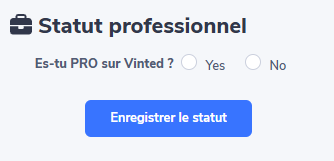
Una vez hecho esto, puedes sincronizar tus ventas desde clemz.app o desde la extensión Clemz (que aparece cuando navegas por la página web de Vinted).
Desde clemz.app
Acceda a la página Seguimiento del módulo «Ventas» de Clemz haciendo clic en «Mis ventas» y luegoen «Seguimiento» (enlace aquí). Esta página le ofrece dos botones para sincronizar sus ventas.
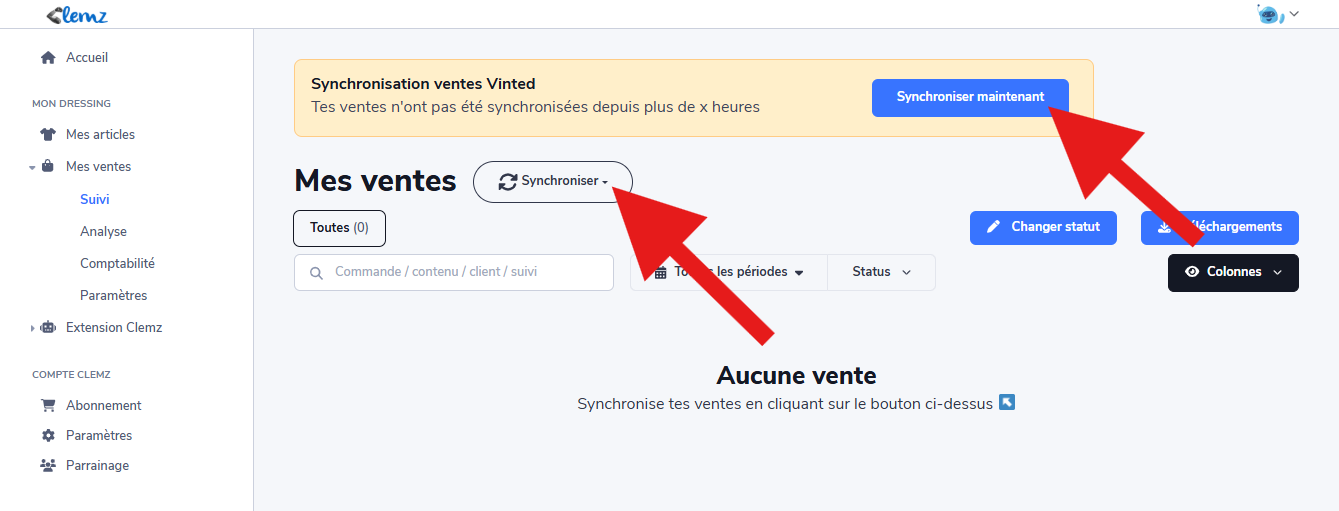
El banner«Sincronización de ventas Vinted» aparece cuando la última sincronización se realizó hace unas horas. Este número de horas (y, por lo tanto, la frecuencia del banner) se puede configurar en el campo «frecuencia de sincronización» en tus Configuración de ventas > Automatizaciones.
El botón Sincronizarpermite iniciar en cualquier momento una sincronización un poco más «personalizada»:
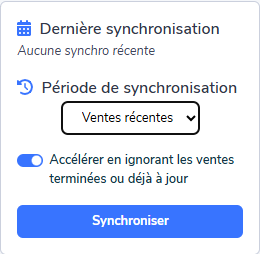
Después de unas semanas, Vinted elimina de tu cuenta el acceso a cierta información sobre tus ventas anteriores:
Para no perderlos, te recomendamos sincronizar tus ventas cada día o, como mínimo, una vez a la semana.
Al sincronizar cada día, puedes realizar un seguimiento diario de tus envíos, imprimir tus etiquetas de envío, disponer de un análisis actualizado y, sobre todo, aprovechar las automatizaciones relacionadas con la sincronización (ver).
Visite la página Seguimiento de sus ventas, donde encontrará una tabla con todos sus pedidos para gestionarlos de forma eficaz.
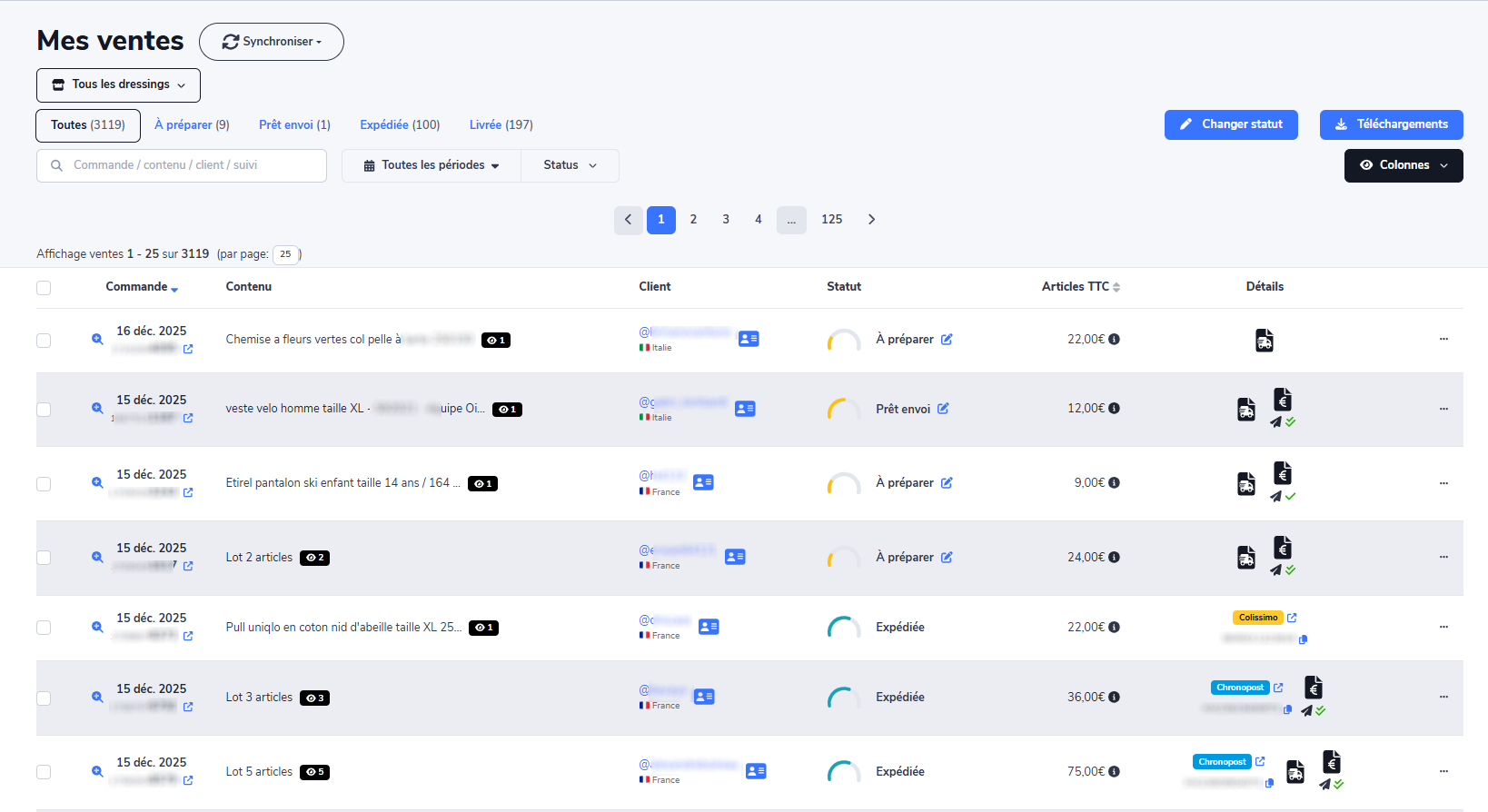
Ejemplo rápido: preparar sus ventas
Utilice los enlaces rápidos (arriba a la izquierda, junto a «Todos») para mostrar solo las ventas «Por preparar ». A continuación, imprima todas las etiquetas de envío de una sola vez (véase aquí). Una vez que los paquetes estén listos, puede cambiar su estado a «listo para enviar »:
Siga todas sus ventas
La tabla de seguimiento es una herramienta completa que permite ver en pocos segundos el estado de cualquier venta:
Casos de ventas incompletas o por verificar:
Si una venta carece de información crucial para su contabilidad (precio, gastos de envío, IVA...), aparecerá la alerta « e incompleta ».
Si los importes finales calculados por Clemz difieren de los anunciados por Vinted al final de la venta, aparecerá la alerta « » (A verificar ).
En ambos casos, haz clic en el botón Ver para abrir los detalles de la venta y corregir los datos manualmente. También puedes intentar reiniciar la sincronización para ver si Clemz consigue recuperar la información en Vinted.
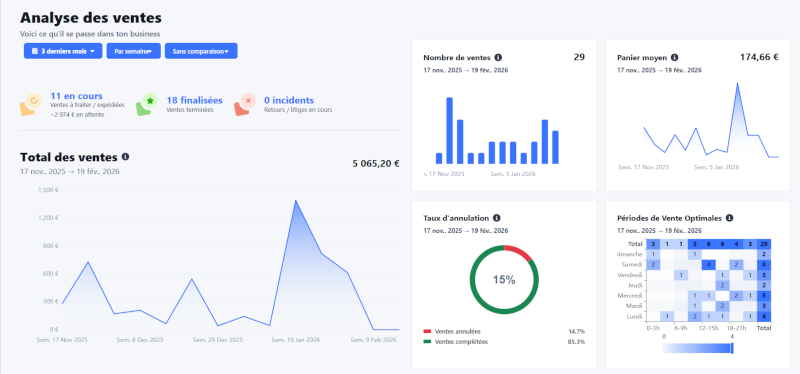
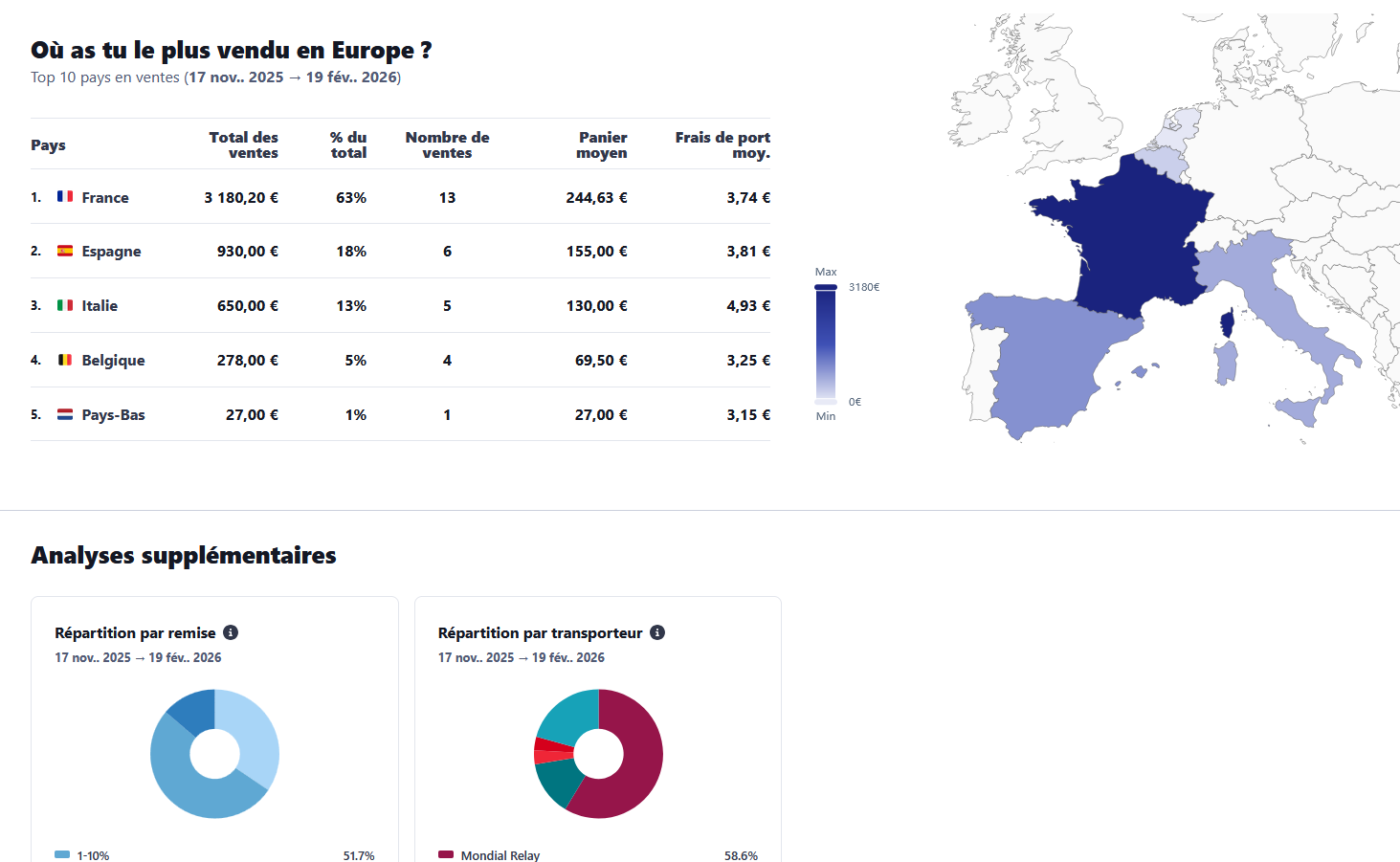
La página Análisis le ofrece una visión clara del estado de su armario. Para aprovecharla, asegúrese de haber sincronizado suficiente historial de ventas.
Clemz te ofrece 4 automatizaciones relacionadas con tus ventas para que ahorres aún más tiempo:
Cada automatización se puede activar en los ajustes de ventas. Las automatizaciones de mensajes y valoraciones te permiten configurar hasta 10 mensajes diferentes. Así, cada vez que se envía un mensaje, Clemz elige uno al azar, lo que hace que tus intercambios sean más naturales y variados.
Estas automatizaciones se activarán cada vez que se sincronicen las ventas.
Clemz te ofrece la generación automática de etiquetas de envío, que puedes activar en tus ajustes de venta. Cada vez que se sincronizan las ventas, Clemz inicia la generación de las etiquetas de envío aún no emitidas
Luego, cuando hay una etiqueta de envío disponible, Clemz la descarga por ti durante la sincronización. A continuación, puedes descargar tus etiquetas de envío reunidas en un único archivo PDF: desde la página Seguimiento, haz clic en el botón y, a continuación, selecciona la pestaña «Etiquetas de envío».
Puede descargar hasta 50 etiquetas de envío a la vez en un único archivo PDF. Hay varios formatos mágicos disponibles:
Para facilitar la preparación de los paquetes, Clemz puede añadir los títulos de los artículos vendidos en cada etiqueta de envío. ¡Se acabó el quebradero de cabeza para saber qué hay que poner en cada paquete! Tiene dos opciones:
La página Contabilidad es una herramienta de ayuda para la declaración, indispensable para los vendedores profesionales.
¿Prefiere Excel? Puede exportar todos sus datos contables en formato CSV desde el botón ), pestaña «CSV» de la página Seguimiento.
La función de emisión de facturas está reservada exclusivamente a los armarios con estatus PRO en Vinted.
1. Configure sus facturas
Antes de poder emitir facturas, debe configurar la facturación en sus Configuración > Detalles de facturación. Los siguientes elementos se pueden personalizar para adaptarse a su actividad:
2. Genere facturas
Una vez realizada la configuración, puede emitir facturas por cada venta en su Seguimiento. Vaya a la línea de la venta en cuestión y, en el menú final , haga clic en«Generar factura».
⚠️ Atención: para que se genere una factura, los datos deben estar completos. La creación se bloqueará si faltan elementos en el pedido (por ejemplo, gastos de envío no sincronizados, contenido del lote no disponible) o si la información del comprador está incompleta (por ejemplo, falta la dirección postal o el nombre). Se le pedirá que complete esta información manualmente.
Para automatizar la generación de facturas, solo tienes que activar la opción en tus Configuración de ventas > Automatizaciones. La generación automática puede aplicarse a todas las ventas nuevas o solo a las ventas finalizadas (si la venta se ha finalizado hace menos de 7 días) . Para emitir facturas de ventas anteriores, ponte en contacto con nosotros.
Las facturas generadas por Clemz se pueden descargar desde el botón « » Descargas en la pestaña «Facturas» de la página Seguimiento.
⚠️Por seguridad, le recomendamos que las descargue mensualmente (como mínimo).
3. Automatizar el envío de facturas
En Configuración de ventas > Automatizaciones, puede activarel envío automático de un correo electrónico al comprador tan pronto como se emita una factura por una venta.
El correo electrónico enviado por Clemz se puede personalizar en cuanto a la dirección de respuesta (Reply-to) y los correos electrónicos en copia (CC/BCC). También reutiliza la información de sus parámetros de venta: nombre de la empresa, sitio web, correo electrónico y logotipo.
Así es como se ve (tenga en cuenta que la redacción puede variar ligeramente, pero siempre será un correo electrónico muy sencillo):
Asunto: Factura [N.º de factura] - [Razón social]
Buenos días,
Tras su compra en [Marketplace] el [fecha de la venta], adjuntamos su factura n.º [N.º de factura].
Gracias por su compra.
[Razón social]
[Sitio web del vendedor, si se ha facilitado]
[Correo electrónico de la empresa del vendedor, si se ha facilitado]
[Logotipo del vendedor en imagen, si se ha configurado]
Para cada pedido, Clemz crea o actualiza una ficha de «Cliente» que recopila toda la información del comprador. En cada venta (página Seguimiento), puede visualizarlos haciendo clic en el pequeño icono junto al nombre de usuario del comprador.
También dispone de una completa base de datos de clientes, accesible desde la página Seguimiento haciendo clic en la pestaña « » (Seguimiento de clientes ) en la parte superior de la página. Esta página reúne todo su directorio. Puede realizar búsquedas por nombre, filtrar por país, descargar la lista completa en CSV (mediante el botón ) y consultar la fidelidad de cada uno:
Para los PRO, Vinted suele enviar la dirección de correo electrónico del comprador para la facturación. Clemz la recopila automáticamente, lo que le permite crear una auténtica base de datos de clientes. ¡Es ideal para volver a ponerse en contacto con sus mejores compradores o gestionar el servicio de venta (siempre respetando las leyes sobre consentimiento y el RGPD)!
Para más información, puede visitar el foro Vint-aide
¿Hay algo que no te queda claro?