📥 Sauver mes annonces
Clemz sécurise votre dressing hors de Vinted ! Sauvegardez vos annonces sur Clemz en quelques clics afin de pouvoir les récupérer quoiqu'il arrive.
Clemz sécurise votre dressing hors de Vinted ! Sauvegardez vos annonces sur Clemz en quelques clics afin de pouvoir les récupérer quoiqu'il arrive.
Sauvegarder ses annonces Vinted permet d'avoir un copie sur www.clemz.app (plus précisément sur son dashboard Clemz) de l'ensemble des photos et informations de vos articles : titres, descriptions, tailles, prix, mesures, etc.
Il est toujours bon d'avoir un double de ses annonces (photos incluses) pour plusieurs raisons :
En définitive, la sauvegarde sur Clemz c'est un peu l'assurance vie de votre dressing : vous ne dépendez plus du bon vouloir de Vinted (et de ses robots).
Clemz vous met à disposition un système de sauvegarde de vos annonces. La vidéo ci-dessous présente rapidement les modifications photos et leur fonctionnement:
Voici, en détails, comment procéder pour sauver votre dressing :
La première étape est de disposer de l'extension Clemz installée sur un navigateur internet. Si ce n'est pas déjà le cas, je vous invite à aller ici afin d'obtenir l'extension. Ensuite allez sur le site internet de Vinted afin d'afficher l'extension en bas à gauche de votre écran.
A présent, allez sur la page de votre dressing pour que l'onglet "Mon dressing" soit accessible.

Lancer une sauvegarde sur l'ensemble de votre dressing est long et inutile s'il est déjà sauvé en partie. Dans la partie "Quelles annonces cibler ?", vous pouvez décider de lancer la sauvegarde sur :
Dans le menu à côté de "Lancer !", cliquez sur le menu déroulant et sélectionnez l'action "⏫ Sauver annonces". Puis cliquez sur "Lancer !"

Avant de lancer la sauvegarde, Clemz vous propose de ne pas sauver TOUTES les annonces ciblées (= tout votre dressing OU votre liste à traiter OU vos articles du n°X au n°Y). L'idée est de vous permettre d'aller plus vite en évitant d'envoyer une seconde fois les articles déjà sauvés.
Ainsi, pour accélérer le processus, Clemz vous propose de vous limiter aux annonces jamais sauvées afin d’accélérer le processus en évitant de repasser à nouveau sur les annonces déjà sauvées.

Si vous envoyez toutesles annonces, Clemz voudra aussi savoir quelles photos garder entre les photos de Vinted et celles déjà présentes sur clemz.app

Choisissez le comportement adapté selon que les bonnes photos soient celles déjà sur clemz.app ou celles sur Vinted
Quand on sauvegarde des annonces sur Clemz, le système suit quelques règles basiques :
Tout dépend de la fréquence à laquelle vous ajoutez ou modifiez vos annonces. Si vous n'ajoutez jamais de nouvelle annonce et ne les modifiez jamais, une sauvegarde initiale suffira.
Globalement, il est conseillé de :
Le mieux est de jeter un œil de temps en temps à votre sauvegarde afin de vérifier qu'elle correspond à ce que vous avez sur Vinted.
Votre sauvegarde sur Clemz a de nombreux cas d'utilisation (menu ci-dessus) que je vous présente ci-après :
Gérer les annonces sur ClemzVos annonces sauvegardées sont toutes accessibles sur votre dashboard Clemz.
De là, vous pouvez :
👉 Lisez ici le détail de cette fonctionnalité.
En republiant avec l'extension Clemz, vous pouvez modifier les photos d'une annonce. Clemz va alors effectuer des modifications automatiques (que vous choisissez) à partir des photos sauvegardées de vos annonces. Ainsi, les modifications peuvent être faites à l'infini car il repart toujours des photos originales sauvées.
Remettre les photos originales👉 Lisez ici le détail de cette fonctionnalité.
Depuis l'extension Clemz, vous pouvez réimporter toutes les photos sauvegardées d'une annonce. L'objectif est, par exemple, d'enlever les modifications ou remettre des photos sur une annonce les ayant perdues. Cette fonctionnalité est disponible sur l'onglet "Modifier mes annonces".
Si une annonce a été perdue de votre dressing Vinted ou si votre dressing entier a été banni, vous pouvez utiliser la sauvegarde Clemz pour envoyer des annonces complètes de clemz.app vers Vinted.
La vidéo ci-dessous présente rapidement comment faire:
Etape 1 : allez sur votre sauvegarde Clemz
Votre sauvegarde est disponible sur www.clemz.app/dashboard/items. Vous pouvez alors faire apparaître l'extension Clemz en activant le bouton "Afficher l'extension"
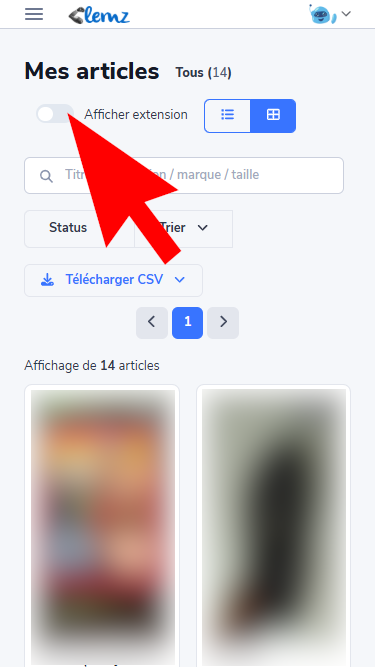
L'extension Clemz apparaîtra alors en bas à gauche :

Etape 2 : affichez les annonces à importer
En utilisant les filtres et le tri, retrouvez les annonces sauvées que vous souhaitez importer sur Vinted puis affichez-les en vue de les mettre dans vos listes Clemz.
Etape 3 : ajoutez les annonces à votre liste
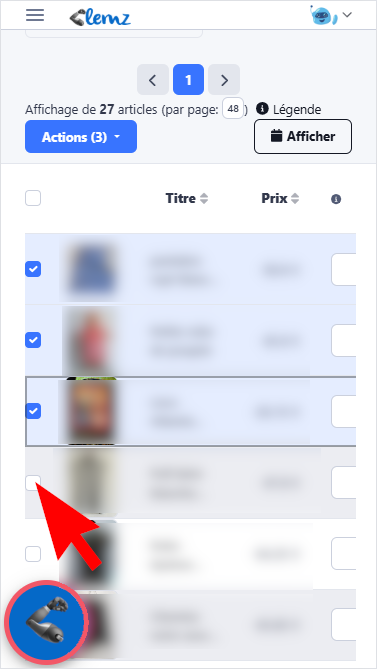
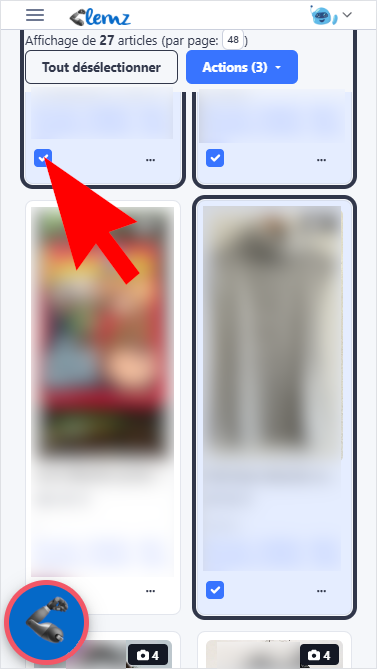
Etape 4 : importez vers Vinted
Vous avez 2 options à présent pour importer vos articles clemz.app de la liste à traiter vers Vinted :
Choix 1: Lancer une republication
Il suffit de lancer une republication depuis le site web de Vinted pour que les articles sauvegardés soient créés sur votre dressing. Toutes les explications pour republier sur Vinted sont disponibles ici.
Avant d'importer l'annonce sur le dressing, Clemz fait une petite vérification pour éviter les doublons. Ainsi, si cette annonce avait été identifiée comme "présente sur Vinted" par Clemz, il vérifie alors que cette annonce Vinted n'existe plus. Si elle existe encore, Clemz va alors annuler l'import dans la liste à traiter et la remplacer par l'annonce Vinted afin qu'elle soit republiée normalement : sans cela, Vinted pourrait identifier un doublon.
Si vous souhaitiez malgré tout faire un doublon, le mieux est de dupliquer cette annonce sur clemz.app (cliquez sur le menu de l'article depuis votre sauvegarde - une option "dupliquer" permet de faire cela) puis ensuite d'importer ce duplicat. Comme celui-ci n'a jamais été publié sur Vinted, la vérification de Clemz ne détectera d'annonce existante et vous pourrez avoir sur votre dressing 2 articles identiques (à vos propres risques 😎).
Choix 2: utilisez l'auto-complétion
Une autre façon d'importer des articles de clemz.app (présents dans la liste à traiter - voir ci-dessus) vers votre dressing est de laisser Clemz remplir le formulaire de création de nouvelle annonce à partir de l'article sauvé. Pour cela :
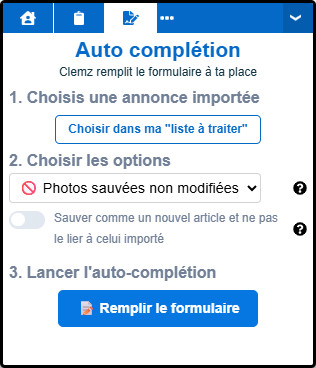
Quand vous sauverez ou publierez le formulaire, Clemz mettre à jour votre sauvegarde en conséquence
Quand on vend des articles similaires, on veut parfois repartir d'une annonce existante pour en créer une nouvelle sans avoir à tout faire de zéro. Pour le faire avec Clemz, vous avez 2 choix :
Clemz vous permet de créer des listes d'articles afin de facilement les retrouver plus tard. C'est très utile par exemple si vous voulez supprimer de nombreuses annonces de Vinted puis les réimporter plus tard : vous en faites une liste avant leur suppression pour les retrouver ensuite !
Vos listes clemz.app sont visibles sur Mes articles - Listes et peuvent être faites :
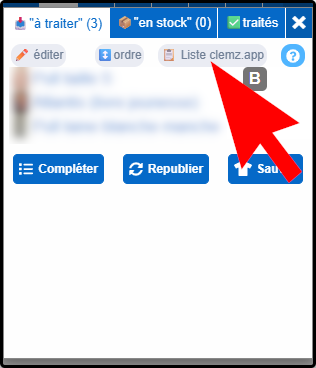
Quand vous l'utilisez, Clemz garde en mémoire quel article sur Vinted correspond à un article sauvé sur clemz.app. Ce "lien" est notamment conservé quand vous republiez avec Clemz : il sait que l'ancienne annonce Vinted est supprimée et qu'une nouvelle (identique) a été créée.
Il est important que Clemz puisse garder ce "lien", qui est donc "savoir, pour chaque annonce sauvée qui est son équivalent dans votre dressing Vinted", afin :
Pour vérifier que Clemz a la bonne correspondance entre votre annonce sauvée et son équivalent dans votre dressing Vinted, il suffit de :
Parfois, le lien peut être perdu => pour une annonce sauvée, Clemz ne sait plus à quelle annonce de votre dressing Vinted elle correspond. C'est notamment le cas si vous republiez autrement que via Clemz.
Voici comment rétablir ce "lien" :
Bonnes ventes avec Clemz !!
Quelque chose n'est pas clair ?